
※本ページはプロモーションを含みます
「スピークの無料トライアルってどこまで使えるの?」
「無料体験だけで英会話の練習は十分できる?」
「勝手に課金されないか不安……」
AI英会話アプリSpeak(スピーク)が気になっていても、無料トライアルでなにができるのかが分からず、登録を迷っている人は多いでしょう。
結論からいうと、スピークの無料トライアルでは有料版の全機能を7日間利用できます。ミニコースやスピーキングドリルはもちろん、AIとのフリートークやロールプレイなども試せます。
ただし、無料トライアルを始める前に知っておきたい注意点もあります。無料期間終了後は自動的に有料プランへ移行するため、継続しない場合は事前に解約手続きが必要です。
本記事では、実際にスピークの無料トライアルを7日間利用した体験をもとに、無料トライアルでできることや使って感じたメリット・注意点、登録方法、解約手順について詳しく解説します。
スピークの無料トライアルを始めるか迷っている人は、ぜひ参考にしてください。
筆者プロフィール
アメリカ・ロサンゼルスに8か月留学。東京オリンピック2020の三井住友銀行WebCM曲で、日本語から英語への歌詞翻訳とボーカルを担当。
結論:スピークの無料トライアルは有料版の機能が制限なく使える
冒頭でお伝えしたとおり、スピークの無料トライアルでは、有料版の全機能を7日間利用できます。
「無料体験だと一部機能しか試せないのでは?」と思うかもしれませんが、無料トライアル期間中は実際の有料会員と同じ環境で学習可能です。
つまり、7日間は実質「お試しフル体験」でスピークを利用できるため、気になっていた方は課金前に使い勝手や学習効果を十分に確認できます。
まずは無料で使い心地を試してみたい方は、以下から公式サイトをチェックしてみてください。
英語を話す力を伸ばしたい方に最適なAI英会話アプリ【スピーク】

無料トライアルがおすすめな人
スピークの無料トライアルは、以下のような方におすすめです。
- AI英会話アプリが自分に合うか試したい方
- 英語を話す練習量を増やしたい方
- オンライン英会話が続かなかった方
- スキマ時間に英会話学習を続けたい方
- スピークへの課金を検討している方
スピークは、AIとの会話を通じて英語を実際に話しながら学習できるアプリです。
「単語や文法の勉強だけではなかなか話せるようにならない」「英語を話す機会がほしい」という方は、一度無料トライアルで使い心地を確認してみるとよいでしょう。
スピークの無料トライアルでできること一覧

スピークの無料トライアルでは、有料版で利用できる主要機能を7日間体験できます。
主に利用できる機能は以下のとおりです。
- スピークカリキュラム
- ロールプレイ
- スピーキングドリル
- フリートーク
- スピークチューター(AIチャット)
- カスタムレッスン
- スマートレビュー
- 発音フィードバック機能
スピークの特徴は、単語や文法を学ぶだけでなく、実際に英語を話しながら学習を進められる点です。
ロールプレイやスピーキングドリルで発話練習ができるほか、フリートークやスピークチューターを活用してAIと自由に会話することもできます。
また、学習後にはスマートレビューや発音フィードバックによって、自分の苦手な表現や発音を振り返ることも可能です。
なお、スピークには「プレミアム」と「プレミアムプラス」の2種類の有料プランがあります。無料トライアルでは登録するプランに応じた機能を体験できるため、利用できる機能や回数には一部違いがあります。
各プランの違いについては次項で詳しく解説します。
無料会員と無料トライアルとの違い
スピークの無料会員と無料トライアルの最大の違いは、利用できる機能の範囲です。
無料会員の場合、利用できるのは各コースの導入レッスンや一部コンテンツの体験版に限られます。アプリの操作感や学習内容の雰囲気は確認できますが、本格的な英会話学習を続けるには機能が不足しています。
一方、無料トライアルでは有料プランの機能を利用できるため、ロールプレイやスピーキングドリル、フリートーク、スピークチューターなどの主要機能を実際に体験できます。
違いをまとめると、以下のとおりです。
| プラン | 特徴 | 料金 |
| 無料会員 | 導入レッスンや一部機能のみ体験可能 | 無料 |
| 無料トライアル | 有料版の機能を体験可能 | 7日間無料 |
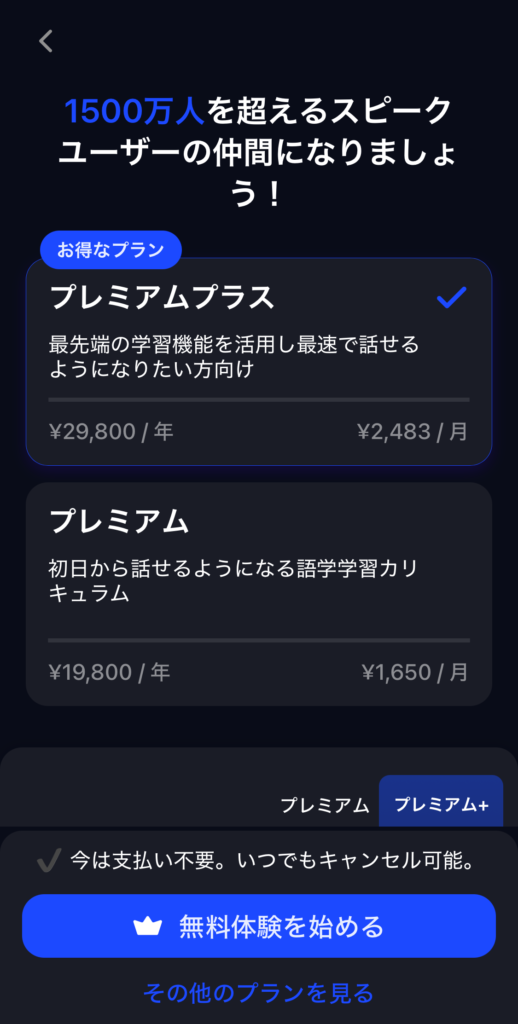
| プレミアム | 主要機能を利用可能(カスタムレッスンは1日3回まで) | ・年額19,800円(月換算1,650円) ・月額3,800円 |
| プレミアムプラス | カスタムレッスン無制限、個別学習プランあり | ・年額29,800円(月換算2,483円) ・月額5,800円 |
プレミアムプラスはプレミアムより約1万円高いものの、カスタムレッスンや個別学習プランを制限なく利用できます。英語学習をより自分向けに最適化したい方は、プレミアムプラスも選択肢になるでしょう。
スピークが自分に合うか判断したい場合は、無料会員ではなく無料トライアルを利用するのがおすすめです。
スピークの料金プランや利用者の評判について詳しく知りたい方は、以下の記事も参考にしてください。
▶︎ AI英会話アプリSpeak(スピーク)とは?料金・評判・使い方を徹底解説
スピークの無料トライアル7日間レビュー【実際に使った感想】
実際にスピークの無料トライアルを7日間利用した感想を紹介します。
今回はプレミアムプラスの無料トライアルに登録し、会員登録から各種レッスンの受講、スピークチューターやカスタムレッスンの利用までひととおり試してみました。
それぞれの機能を使って感じたことや、良かった点・気になった点を日ごとにまとめているので、スピークが自分に合うか判断する際の参考にしてください。
1日目:会員登録と初期設定
1日目はスピークの会員登録と初期設定を行いました。
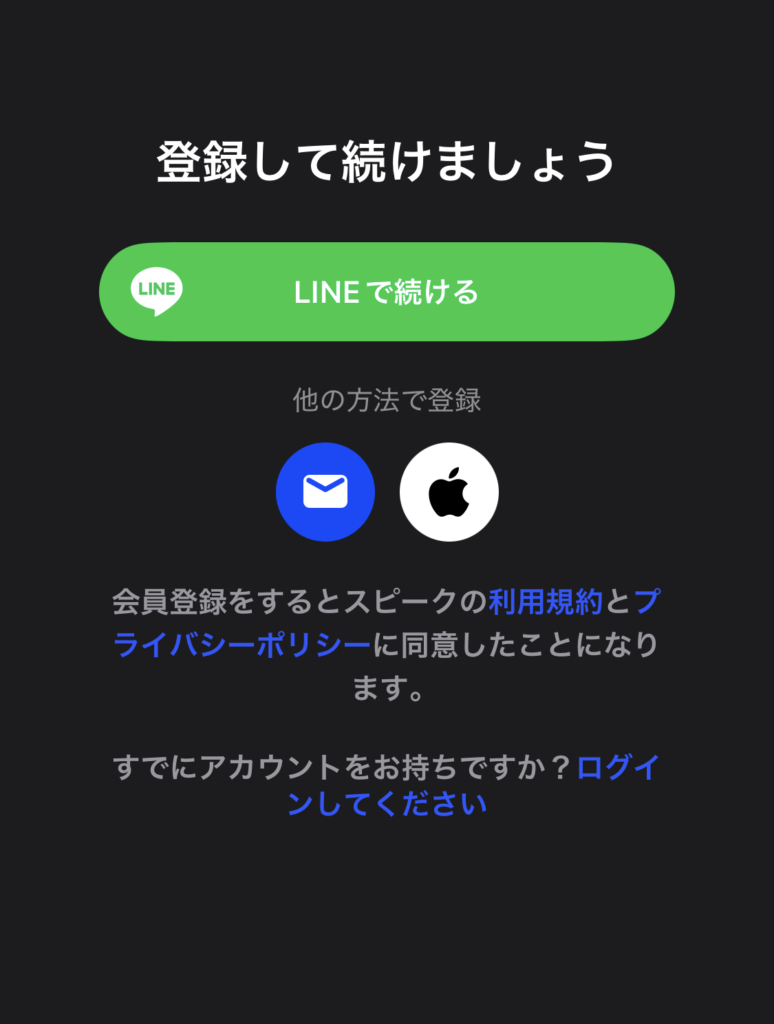
App Storeからアプリをダウンロードすると、会員登録画面に進みます。登録方法はAppleアカウントやメールアドレスなどから選択でき、特に迷うことはありません。
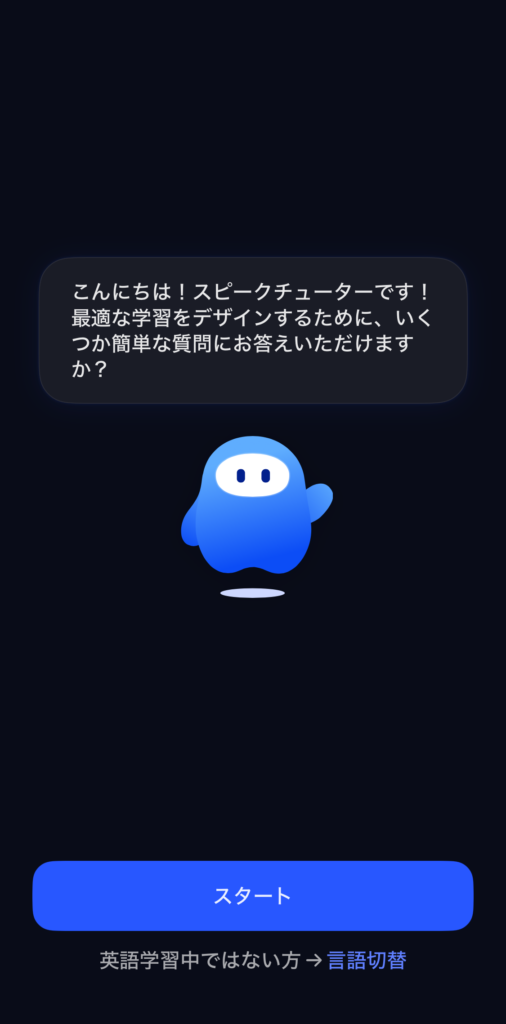
登録後は、英語学習の目的や現在の英語レベルについての質問に回答します。いくつかの質問に答えると、内容をもとに学習プランが作成されます。今回は「1日15分程度の学習で利用したい」と回答しています。
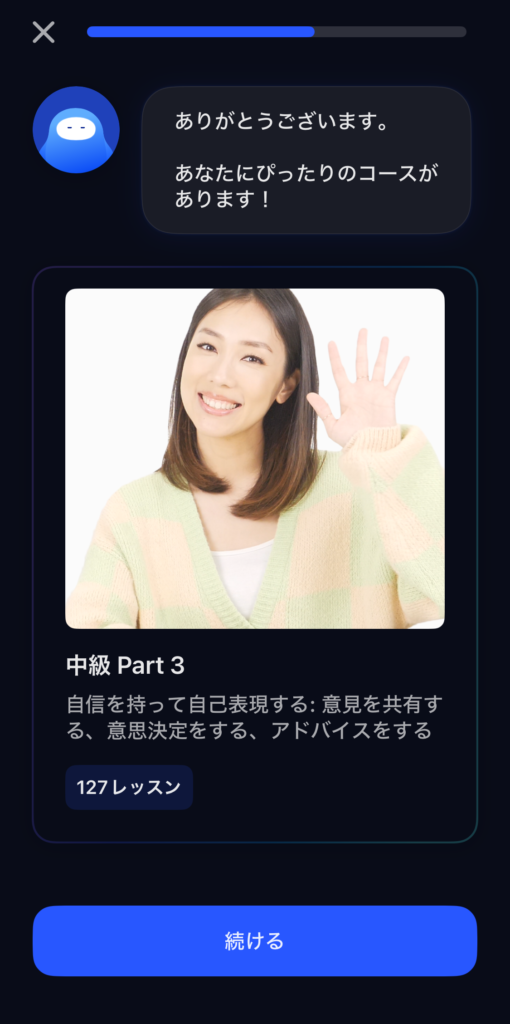
診断の結果、私の場合は「中級 Part 3」がおすすめとして表示されました。一般的なレベル診断テストのような堅苦しさはなく、チャット形式でテンポよく進むため、英語学習アプリに慣れていない方でも取り組みやすいと感じました。
その後、無料トライアルの登録画面へ進みます。今回はスピークの機能をすべて試したかったため、プレミアムプラスの無料トライアルを選択しました。
ここまでの所要時間は、アプリのダウンロードから含めて約10分程度です。初期設定が複雑なアプリもありますが、スピークは登録から無料トライアル開始までスムーズに進みました。操作に迷う場面もなく、第一印象は良好です。
2日目:おすすめカリキュラム(中級 Part 3)を体験
今回は、レベル診断でおすすめされた「中級 Part 3」から学習を進めました。
中級 Part 3は、第1部〜第6部までで構成されており、各部には4〜6個程度のトピックが用意されています。
例えば、第1部では「旅行について話す」「過去の経験について尋ねる」「近況を語り合う」など、実際の会話で使えるテーマが並んでいました。
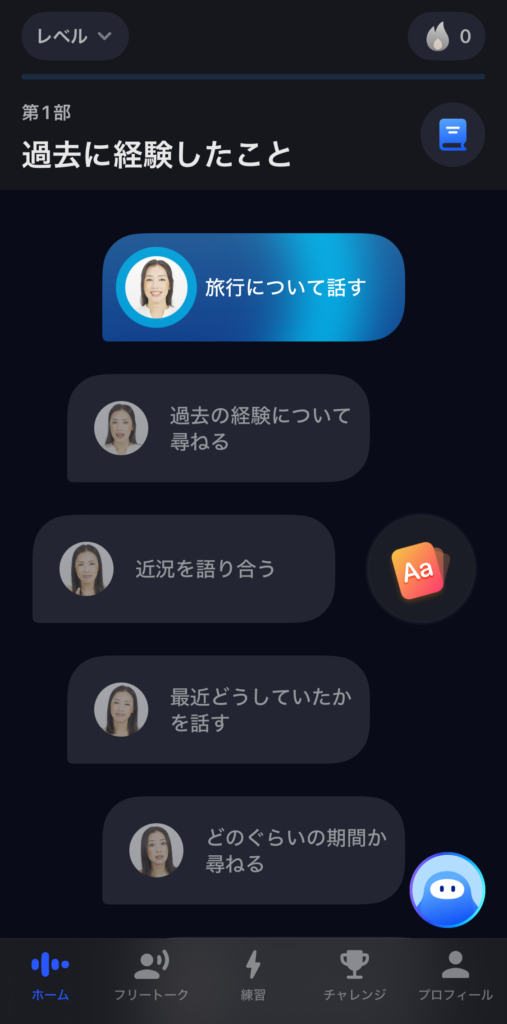
各トピックでは、以下のようなレッスン形式で学習を進めます。
- ロールプレイ
- ビデオレッスン
- スピーキングドリル
- 語彙力アップ
- 文法強化
- QAチャット
また、各部の最後には「復習しましょう」「スキルチェック」といった定着用のコンテンツも用意されています。
さらに、AIが自動で学習内容を作成してくれる「オリジナルレッスンを作成する」機能もあり、自分に合ったテーマで追加学習できる点も特徴的でした。
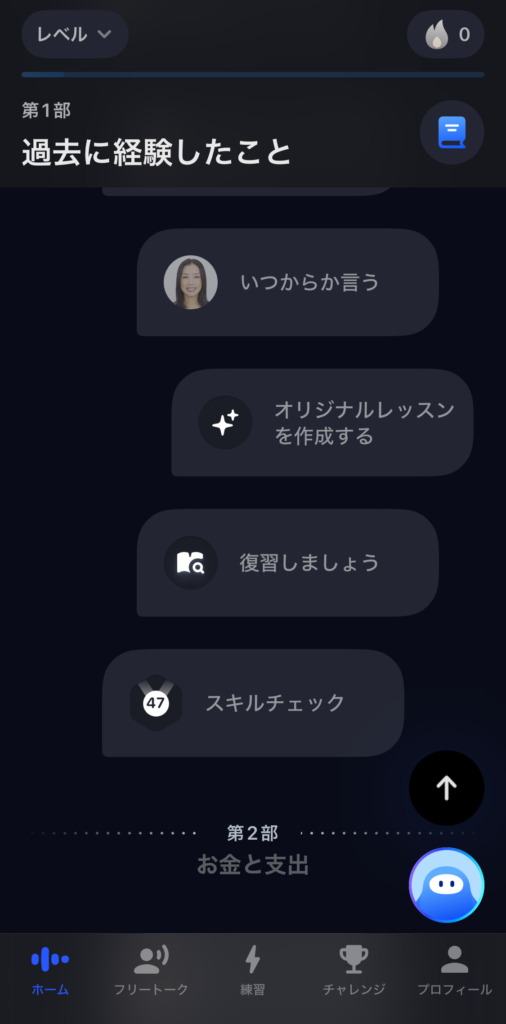
早速、第1部の「旅行について話す」を選択し、実際にレッスンを受講してみました。
最初は「元気ですか?」「Speakを使ったことがありますか?」「ビデオレッスンを見る準備はできていますか?」といった簡単な質問に英語で回答していきます。
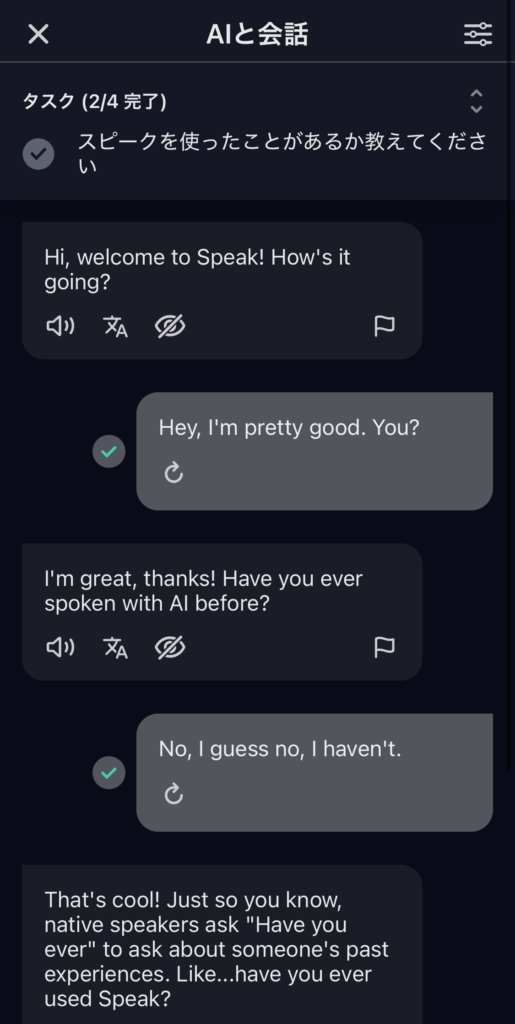
実際に使ってみて印象的だったのは、AI音声の自然さと音声認識の精度です。機械的な違和感はほとんどなく、私が回答で使った「Nope」という表現もしっかり認識されていました。
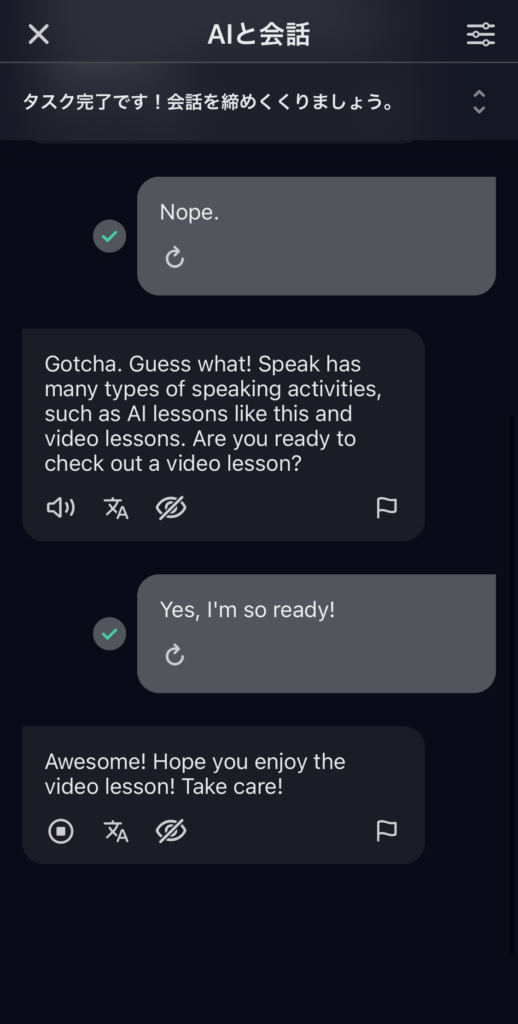
レッスンのテンポも良く、待ち時間や操作に迷う場面はほとんどありません。2日目の時点でも、ストレスなく学習を進められる印象を受けました。
3日目:スピーキングドリルを試した感想
3日目は、「中級 Part 3」の第1部「旅行について話す」に含まれるスピーキングドリルを試してみました。
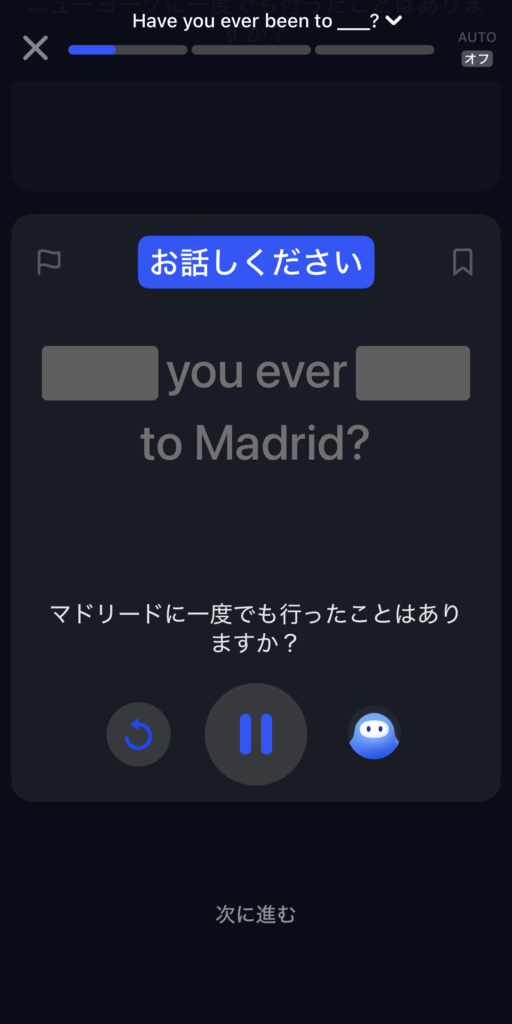
スピーキングドリルは、学習したフレーズを繰り返し声に出して定着させるトレーニングです。
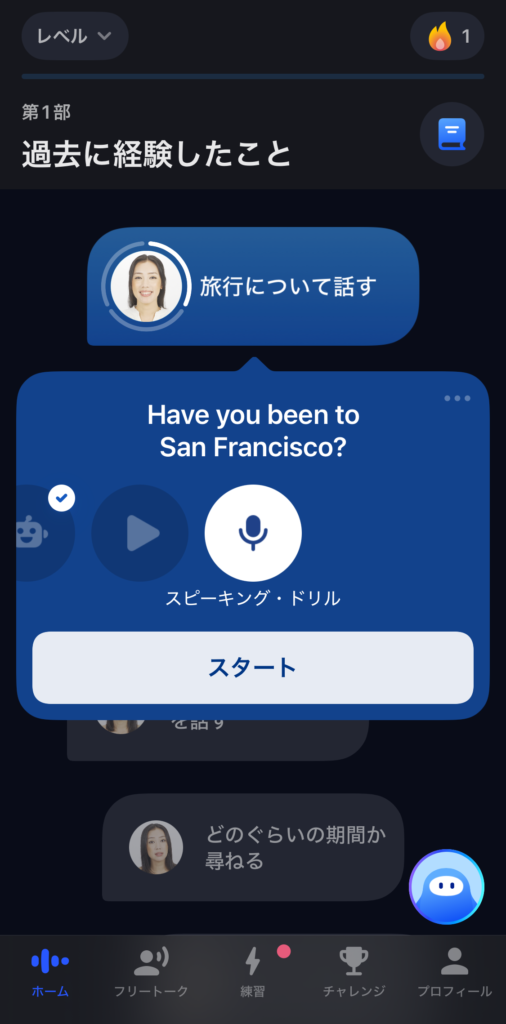
今回は「Have you ever been to ___?」や「Did you try any ___?」といった旅行で使えるフレーズを練習しました。進行に合わせて英文の一部が隠されていくため、最終的には英文を見ずに近い状態で発話することになります。
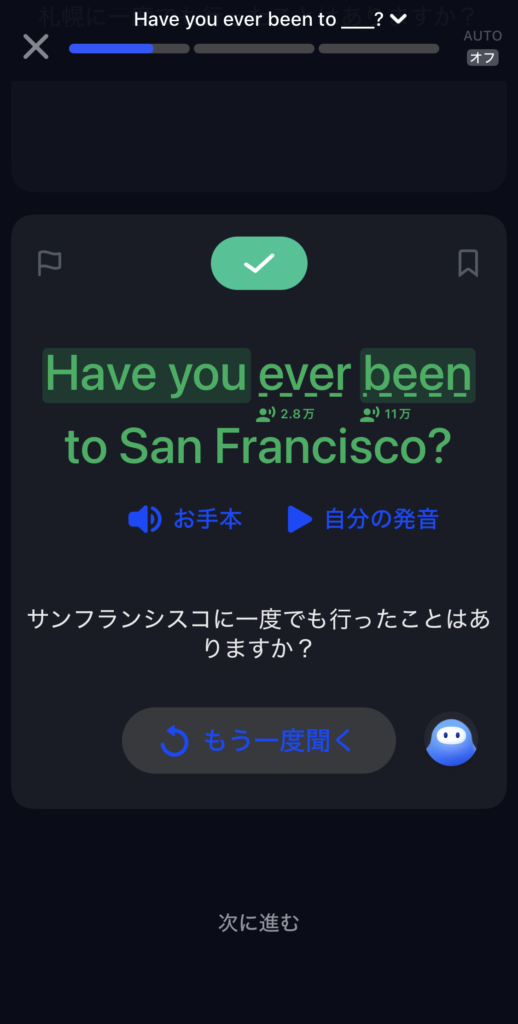
また、お手本の発音と自分の発音を聞き比べられる機能もあり、自分では気付きにくい発音のクセを確認できる点は便利でした。
実際に使ってみて感じたのは、スピーキングドリルは新しい知識を学ぶというより、「知っている英語を口から出せるようにするためのトレーニング」に近いということです。
今回の内容は私にとっては比較的簡単でしたが、英語は理解できても話そうとすると言葉が出てこない方には効果的だと感じました。
学習後には、話した文章数や学習時間、新しく学んだ単語数などが表示されます。さらにリーグ機能によるランキングや連続学習日数も確認でき、今回の学習ではアイアンリーグの上位7位にランクインしました。
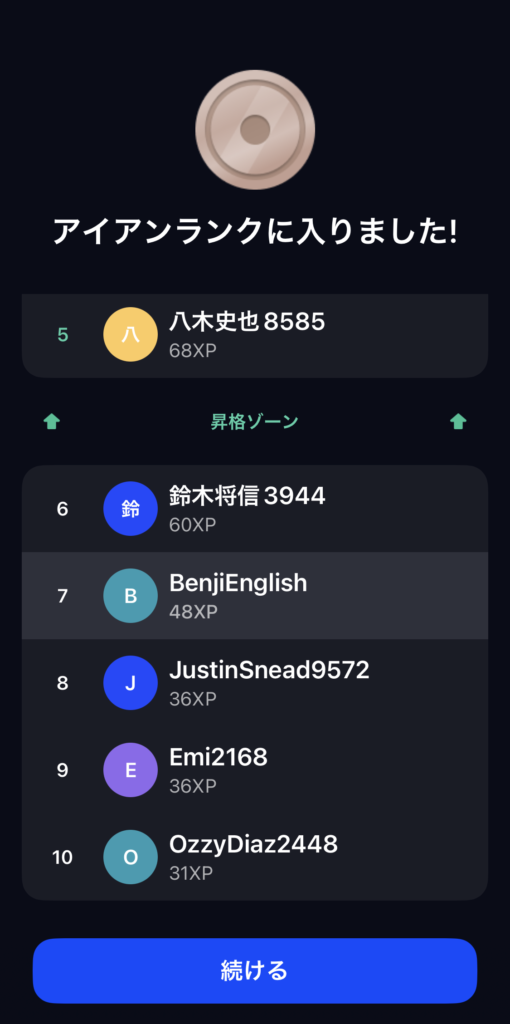
こうしたゲーム感覚で続けられる仕組みも、スピークの魅力のひとつだと感じています。
4日目:ロールプレイを試した感想
4日目は、「中級 Part 3」の第1部「過去の経験について尋ねる」に含まれるロールプレイを試してみました。
今回のシナリオは、外国をバックパッカーとして旅行中に出会った旅行者と、カフェでお互いの経験について話すという内容です。
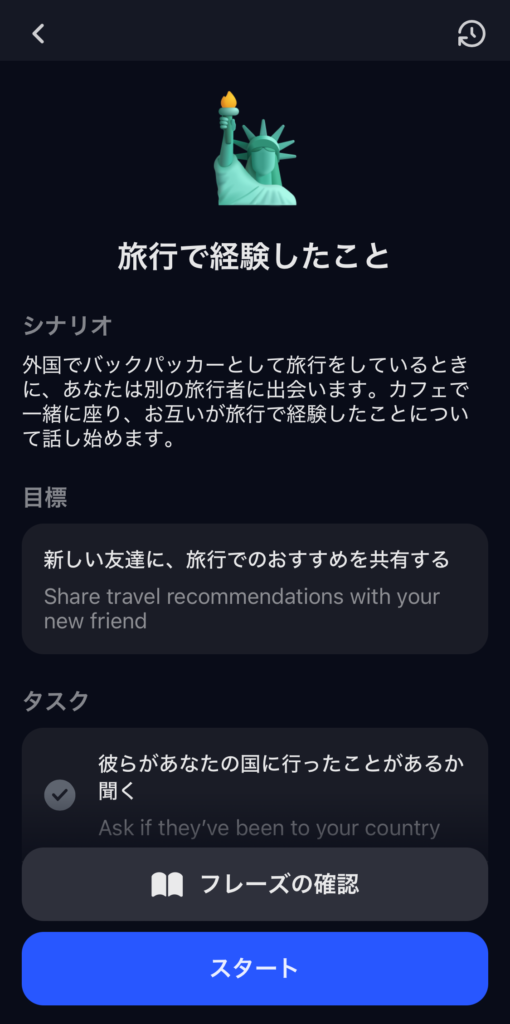
レッスン開始前にシナリオの説明が表示されるのですが、私は内容をしっかり読まずに進めてしまいました。その結果、会話の流れを理解しないまま話し始めてしまい、少し噛み合わないやり取りになってしまいました。
例えば、初対面という設定にもかかわらず、開口一番に「私の国に来たことはありますか?」と質問してしまい、自分でも少し不自然だと感じました。
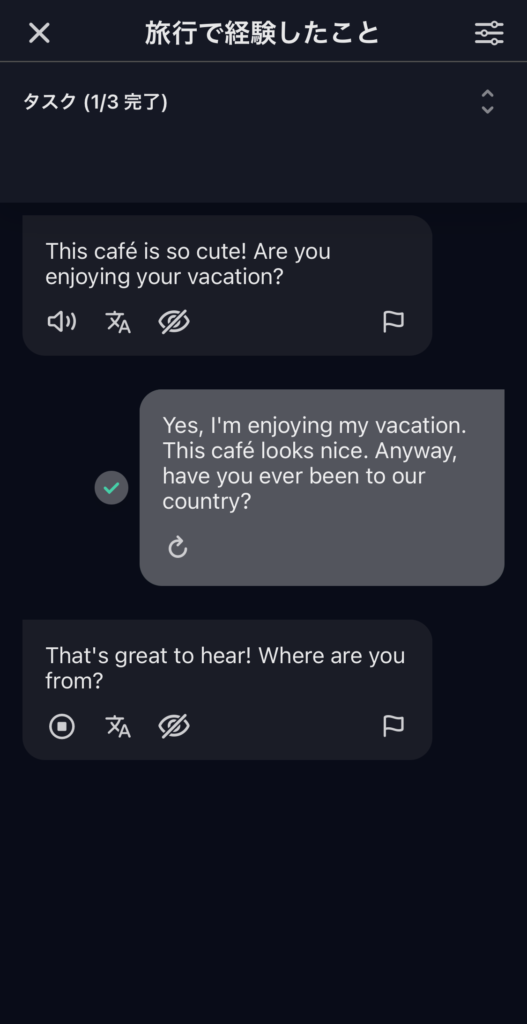
この経験から、ロールプレイを始める前はシナリオの設定や状況を確認しておいた方が、より自然な会話練習ができると感じています。
とはいえ、多少会話が噛み合わなくてもレッスン自体は問題なく進行しました。完璧な英語を話そうと身構える必要がなく、気軽にアウトプットできる点はAI英会話ならではのメリットだと思います。
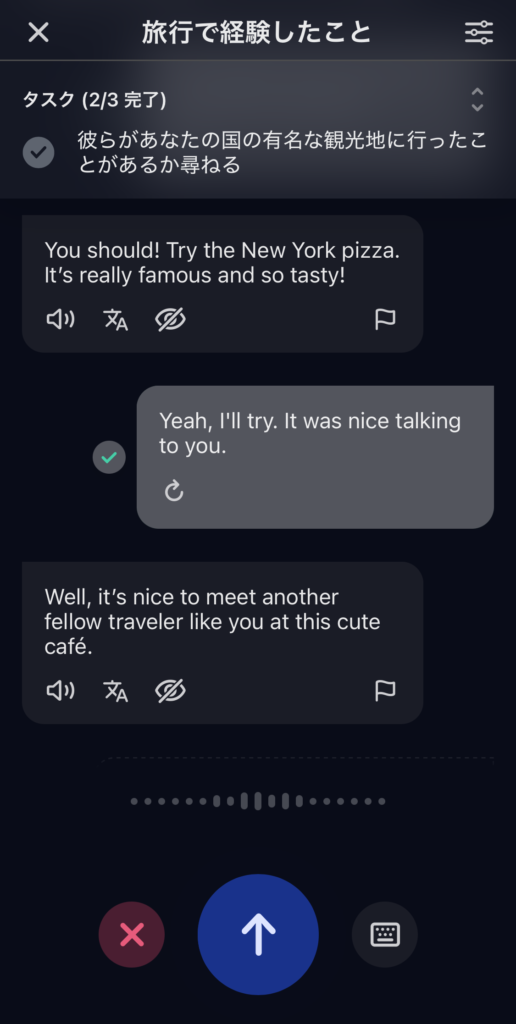
今回のロールプレイは5分もかからずに終了しました。短時間で実践的な発話練習ができるため、スキマ時間の英語学習にも活用しやすいと感じました。
5日目:フリートークを試した感想
5日目は、フリートーク機能を試してみました。
フリートークでは、自分で会話シナリオを作成できます。今回は「英語で歌詞を書くスキルを向上させたい」というテーマを設定し、自分の役割を「ミュージシャン」として登録しました。
AIキャラクターは3種類から選択でき、今回は女性キャラクターの「Lumi」を選択しています。
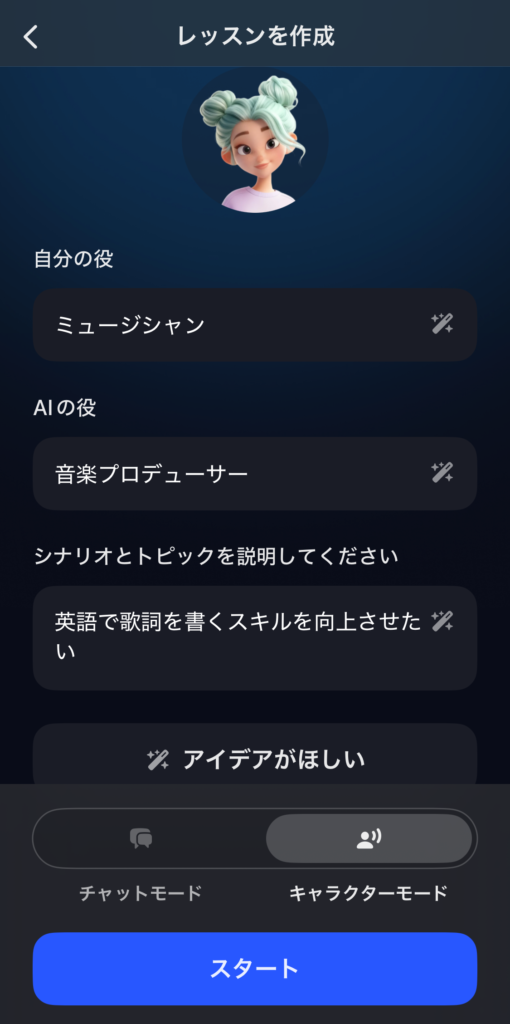
レッスン開始前には、自分の役割・AIの役割・会話テーマを自由に設定できるため、学習目的に合わせた会話を作れる点は魅力的だと感じました。
実際の会話では、
- バンドではどのような音楽を演奏しているのか
- どのような歌詞を書いているのか
- 最初から英語で歌詞を書くのか
- ギターを弾きながら作詞するのか
といった質問を中心に、10ターンほど英語でやり取りを行いました。
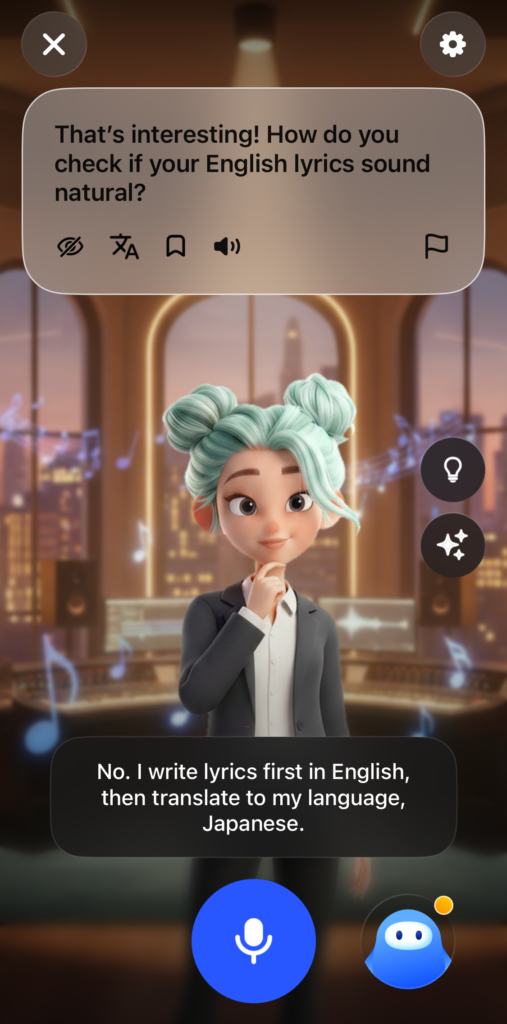
AIとの会話は非常に自然で、実際に人と話しているような感覚でアウトプット練習ができました。
一方で、今回は「英語で歌詞を書くスキルを向上させたい」という相談をしたため、具体的な作詞テクニックや学習方法についてのアドバイスを期待していました。しかし実際はヒアリングが中心で、期待していたほど踏み込んだアドバイスは得られませんでした。
フリートーク機能は英会話の練習には向いていますが、なにかについて具体的な助言を得たい場合は、質問内容をさらに細かく指定した方がよさそうです。
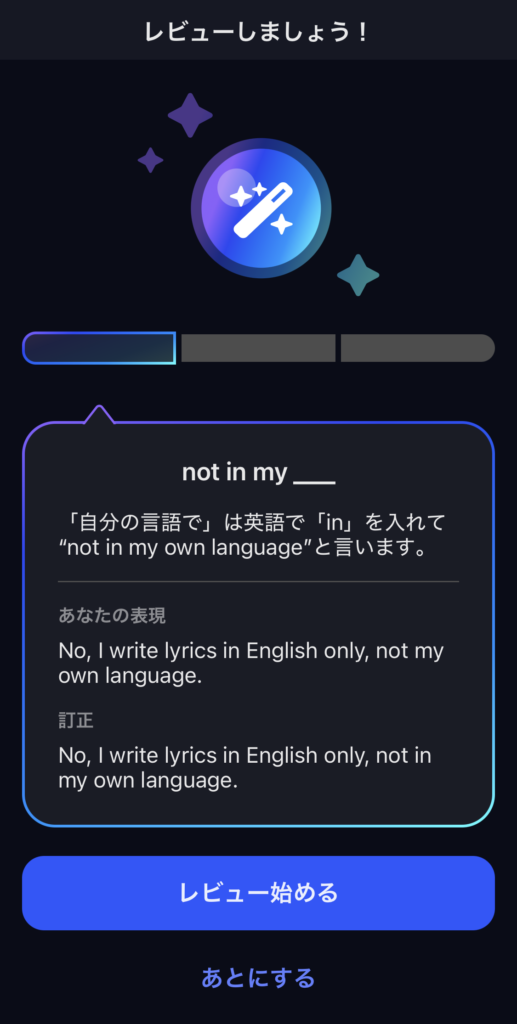
会話終了後にはレビュー機能が表示され、自分が使った英語表現の修正点や、より自然な言い回しを確認できます。会話して終わりではなく、その場で復習までできる点は便利だと感じました。
6日目:スピークチューター(AIチャット)を試した感想
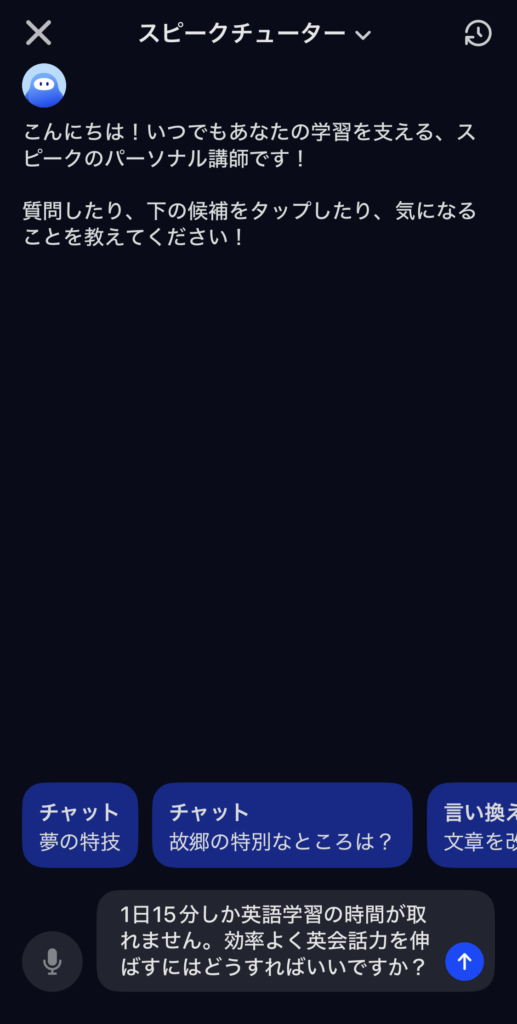
6日目は、AIチャット機能の「スピークチューター」を試してみました。
今回は、「1日15分しか英語学習の時間が取れません。効率よく英会話力を伸ばすにはどうすればいいですか?」と相談してみました。
スピークチューターは日本語でのやり取りにも対応しているため、英語に自信がない方でも気軽に相談できます。
質問を送ると、単に一般論を返すのではなく、「15分なら毎日話すことに全振りするのが一番効率的」という前提で、以下の学習メニューを提案してくれました。
- 3分:前回の復習
- 8分:場面別の発話練習
- 4分:自分のことを英語で話す
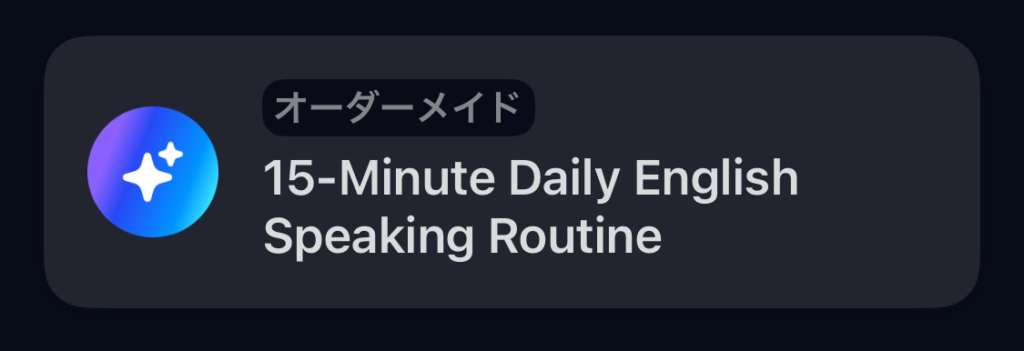
さらに、「明日から使える15分メニューを作りましょうか?」と提案されたためお願いしたところ、「15-Minute Daily English Speaking Routine」というオーダーメイドのレッスンを自動作成してくれました。
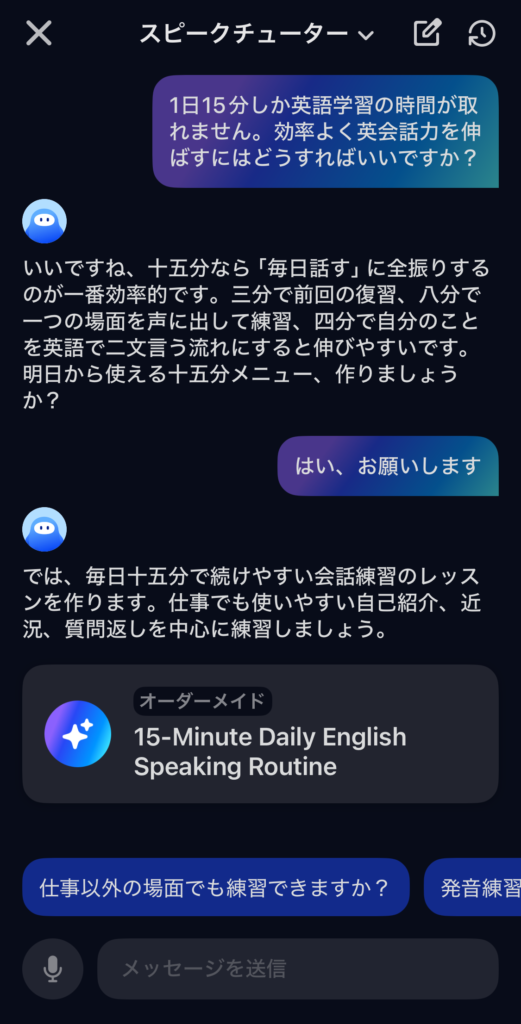
実際に使ってみて感じたのは、スピークチューターは単なるAIチャットではなく、英語学習コーチに近い機能だということです。
学習方法に悩んだときや、自分に合った学習プランを考えたいときには便利な機能だと感じました。特に、自分の学習時間や目的に合わせてレッスンを提案してくれる点は大きな魅力です。
7日目:カスタムレッスンを試した感想
7日目は、6日目にスピークチューターが作成してくれたオーダーメイドレッスン「15-Minute Daily English Speaking Routine」を受講しました。
レッスン内容は、
- I work as a ___
- Lately I’ve been ___
- What about you?
といったフレーズを使いながら発話練習を行うものでした。
各フレーズごとに4パターン程度の例文が用意されており、音声を聞いた後に自分でも発話する形式です。
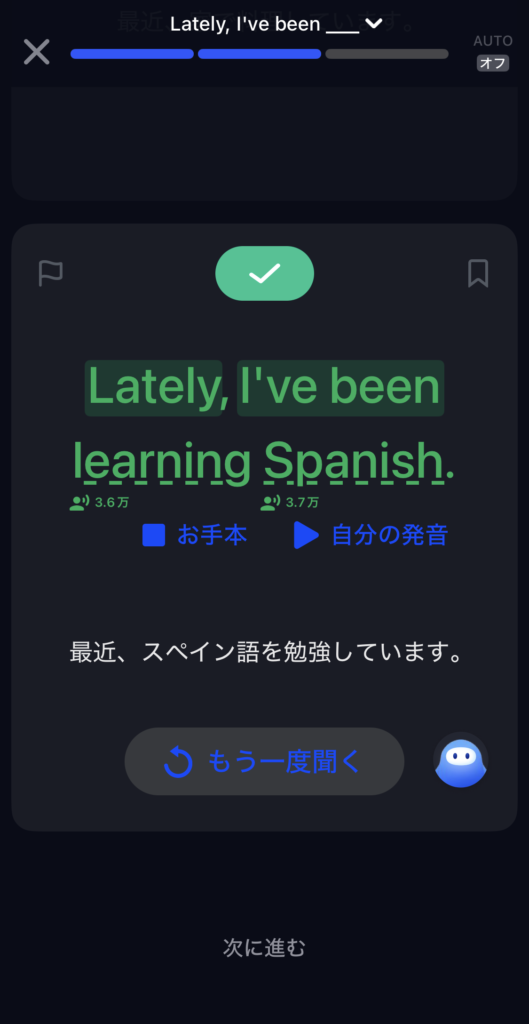
実際に受講してみると、内容としては3日目に体験したスピーキングドリルに近く、新しい学習形式というよりは、スピーキングドリルを自分向けのテーマで作成したレッスンという印象を受けました。
一方で、今回の内容は私にとってかなり簡単でした。
6日目の相談では「1日15分で学習したい」と伝えていたものの、実際には5分もかからずに終了しています。また、レベル診断では「中級 Part 3」が推奨されていたにもかかわらず、レッスン内容は比較的初歩的なフレーズが中心でした。
そのため、今回作成してもらったオーダーメイドレッスンは、学習目的は反映されているものの、英語レベルまでは十分に考慮されていないように感じました。
【総評】無料トライアルを7日間使ってみた感想
Speakの7日間無料トライアルを利用して感じた最大の魅力は、英語を話すハードルが非常に低い点です。
会員登録後すぐに発話練習を始められ、ロールプレイやフリートーク、スピーキングドリルなどさまざまな機能を通じて、自然と英語を話す時間を確保できました。
学習記録やランキング機能、スピークチューターによる学習サポートなど、継続しやすい仕組みも用意されています。1回あたりのレッスン時間も短いため、忙しい日でも無理なく続けられそうだと感じました。
一方で、フリートークやカスタムレッスンについては期待していたほど深いアドバイスが得られない場面もありました。特にオーダーメイドレッスンは学習目的こそ反映されていたものの、英語レベルに合わせた最適化については改善の余地があるように感じます。
とはいえ、質問内容やレッスン設定によって得られる結果は変わる可能性もあるため、使い方次第で評価は変わりそうです。
無料トライアル期間中は有料版と同じ環境で機能を試せるため、スピークが自分に合うかどうかを判断するには十分な期間でした。
スピークが気になっている方であれば、一度無料トライアルで使い心地を試してみる価値は大いにあるでしょう。
▼スピークを7日間無料で試してみる
英語を話す力を伸ばしたい方に最適なAI英会話アプリ【スピーク】
スピーク無料トライアルの始め方(登録手順)
スピークの無料トライアルは、アプリをダウンロードして数分で始められます。
実際に登録してみたところ、複雑な設定や面倒な手続きはなく、10分程度で最初のレッスンを開始できました。
無料トライアルの登録手順を解説します。
1 アカウント作成(アプリダウンロード)
まずはApp StoreまたはGoogle PlayからSpeakアプリをダウンロードします。
アプリを起動すると会員登録画面が表示されるため、Appleアカウントやメールアドレスなど、希望する方法でアカウントを作成しましょう。
登録後は、英語学習の目的や現在の英語レベルに関する質問に回答します。
2. 無料トライアルに登録
初期設定が完了すると、無料トライアルの登録画面が表示されます。
スピークには「プレミアム」と「プレミアムプラス」のプランが用意されているため、希望するプランを選択して無料トライアルを開始しましょう。
3. レッスン開始
無料トライアルの登録が完了すると、すぐにレッスンを開始できます。
まずはレベル診断の結果をもとに、おすすめのカリキュラムが表示されます。
ロールプレイやスピーキングドリル、フリートークなどさまざまな機能を利用できるため、自分に合った学習方法を試してみましょう。
スピーク無料トライアルの解約手順と注意点
スピークの無料トライアルは、期間内に解約手続きを行わない場合、自動的に有料プランへ移行します。
無料トライアルのみ利用したい方は、事前に解約方法を確認しておきましょう。
解約手順と注意点について解説します。
1. アプリから解約手続きを行う(iOS / Android)
スピークの無料トライアルは、アプリ内ではなくApple IDまたはGoogle Playの定期購入管理画面から解約します。
iPhoneで登録した場合はApple ID、Androidで登録した場合はGoogle Playから手続きを行いましょう。
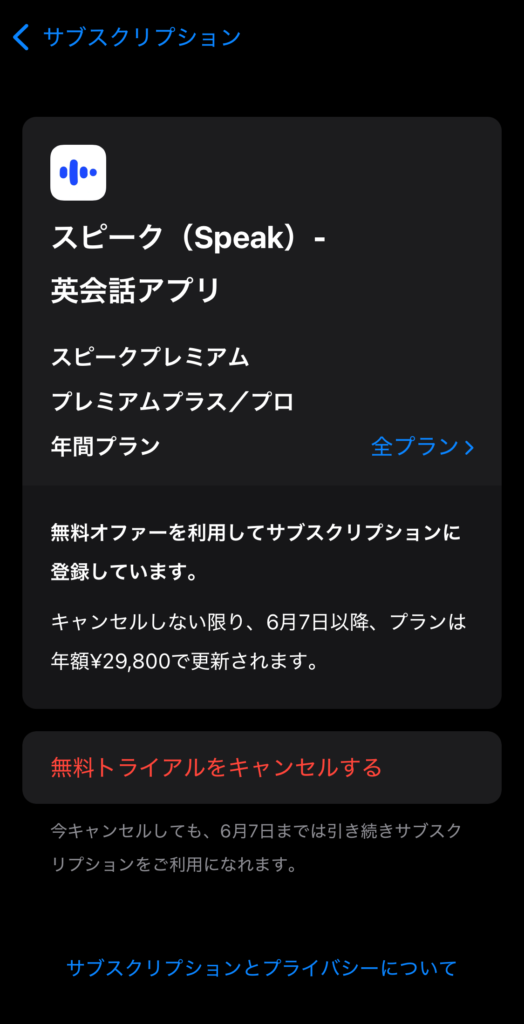
【iPhone(iOS)の場合】
- 「設定」アプリを開く
- 自分の名前(Apple ID)をタップ
- 「サブスクリプション」を選択
- Speakを選択
- 「サブスクリプションをキャンセル」をタップ
【Androidの場合】
- Google Playストアを開く
- プロフィールアイコンをタップ
- 「お支払いと定期購入」を選択
- 「定期購入」をタップ
- Speakを選択
- 「定期購入を解約」をタップ
2. 解約できたかを確認する
解約手続き後は、本当に解約できているか必ず確認しましょう。
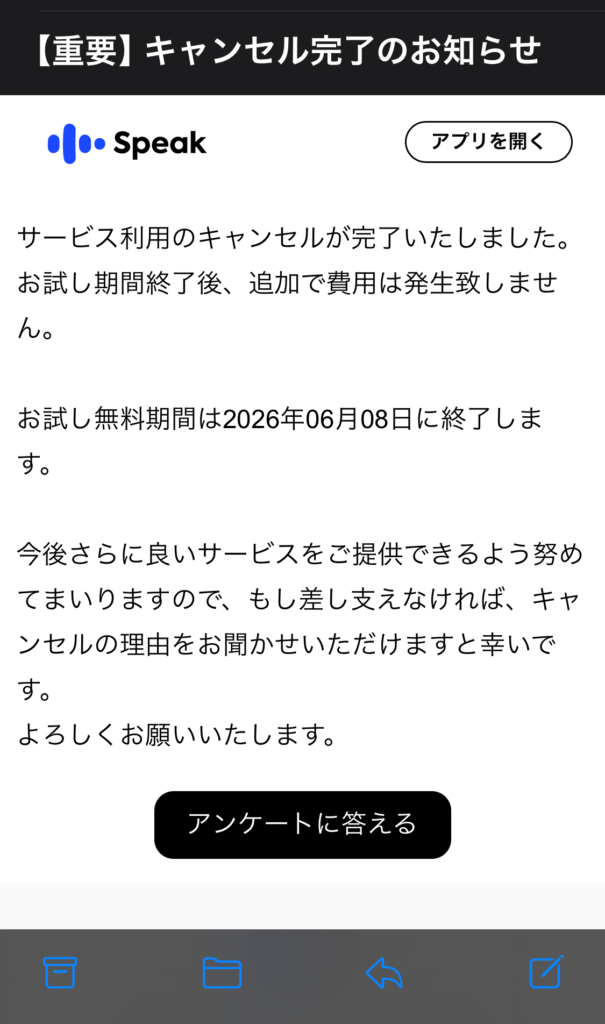
私の場合は、登録したメールアドレス宛にキャンセル完了メールが届いたため、メールを見て解約できたことを確認しました。
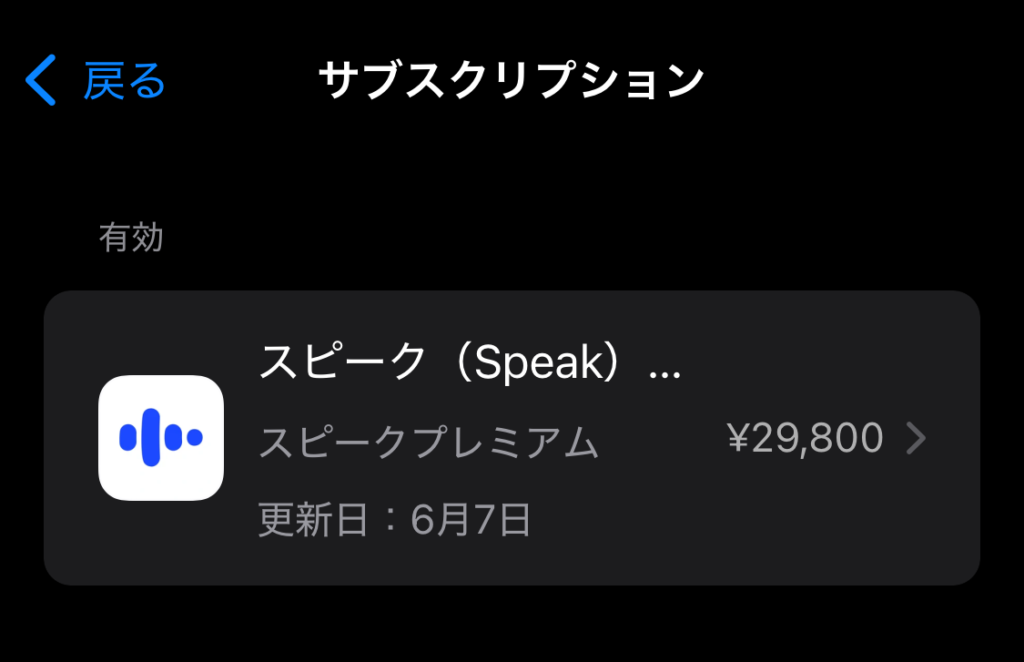
また、iPhoneの場合はサブスクリプション画面の表示内容でも確認できます。解約前は「更新日」と表示されていますが、解約後は「有効期限」に表記が変わります。
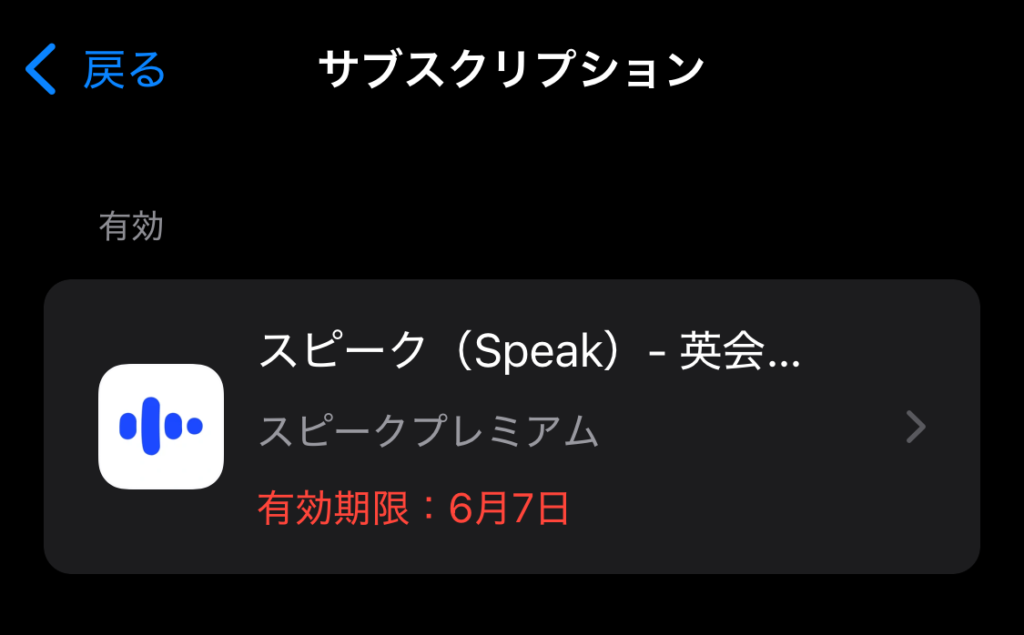
「有効期限:○月○日」の表示になっていれば、解約手続きは完了しています。無料トライアル期間中は、有効期限までは引き続き利用可能です。
無料トライアル後は自動的に有料課金される
スピークの無料トライアルは、解約しない限り自動更新されます。
無料トライアル終了後は、選択したプランの料金が自動的に請求されるため注意が必要です。
無料トライアルだけ試したい場合は、登録直後に解約設定を行っても無料期間終了までは引き続き利用できます。
解約忘れ対策の実体験
私の場合は、無料トライアル登録から5日目に解約手続きを行いました。
無料トライアル終了直前に慌てて手続きを行うよりも、余裕を持って対応した方が安心だと考えたためです。
実際に解約してみると手続き自体は数分で完了しました。ただし、通信環境やストアの仕様変更などによって時間がかかる可能性もあります。
また、解約を忘れないよう、登録した日にスマートフォンのカレンダーへリマインダーを登録しておきました。
このように事前に予定を入れておくと、解約忘れの防止にも役立ちます。
スピーク無料トライアル終了後は有料版に移行すべき?
無料トライアル終了後に有料版へ移行するか迷っている方は、まず「週に何回使えそうか」を基準に考えてみるのがおすすめです。
スピークの料金は、プレミアムプランで年額19,800円(月換算1,650円)、プレミアムプラスプランで年額29,800円(月換算2,483円)です。
英会話スクールやオンライン英会話と比較すると比較的利用しやすい料金ですが、継続して使わなければ費用対効果は下がってしまいます。
一方で、無料トライアル期間中に、
・毎日レッスンを続けられた
・AIとの会話に抵抗がなかった
・発話練習が楽しいと感じた
のであれば、有料版へ移行する価値は十分あるでしょう。
反対に、無料トライアル期間中にほとんど利用しなかった場合や、自分の学習スタイルに合わないと感じた場合は、無理に継続する必要はありません。
無料トライアルの目的は「自分に合うかどうかを判断すること」です。まずは7日間使ってみた感触を基準に、継続するかどうかを判断してみてください。
まとめ|スピークの無料トライアルは7日間で操作感をひととおり体験できる
スピークの無料トライアルでは、有料版で利用できる主要機能を7日間体験できます。
ロールプレイやスピーキングドリル、フリートーク、スピークチューターなどを実際に利用できるため、自分に合った学習スタイルかどうかを判断するには十分な期間です。
無料会員では利用できる機能が限られていますが、無料トライアルなら有料版と同じ環境で使い心地を確認できます。
英語を話す機会を増やしたい方や、AI英会話アプリに興味がある方は、まず無料トライアルで操作感や学習スタイルを試してみるとよいでしょう。



コメント