

※本ページはプロモーションを含みます
「会議の議事録や社内資料をAIでまとめて分析したい」「情報整理や資料作成をもっと効率化したい」と考えている方も多いのではないでしょうか。
Notta Brainは、文字起こしサービス「Notta」の技術を活かし、議事録・PDF・Word・Excel・PowerPoint・Web情報など複数のデータを横断分析できるAIエージェントです。分析結果をもとに、レポートやスライド、画像まで自動生成できるため、情報収集から資料作成までの作業時間を大幅に短縮できます。
本記事では、Notta Brainの実際の使用感をもとに、主な機能や料金、使い方、メリット・気になった点まで詳しくレビューします。
Notta Brainが自分に合うサービスなのか判断したい方は、ぜひ最後までご覧ください。
筆者プロフィール
SEOライター歴5年。AIやデジタルツールを活用した業務効率化をテーマに、レビュー・比較・使い方をわかりやすく発信。150本以上の記事でSEO上位表示を達成し、Money Forwardの記事監修も経験。
Notta Brainとは?

Notta Brainとは、会議録や社内資料、アップロードしたファイルなど複数の情報をAIが横断分析し、情報整理からレポート・資料作成まで支援するAIエージェントです。
従来の生成AIのように単体の資料を要約するだけではなく、複数の議事録やPDF、Word、Excel、PowerPoint、画像などをまとめて分析できます。自然な文章で質問するだけで、必要な情報を整理・抽出できる点が特徴です。
また、分析結果はレポートやスライド、画像として出力できるため、会議後の報告書作成や営業資料の作成、リサーチ業務など幅広いシーンで活用できます。
Notta Brainの概要は以下のとおりです。
| 項目 | 内容 |
| サービス名 | Notta Brain |
| 提供会社 | Notta株式会社 |
| サービス内容 | AIエージェント |
| 主な用途 | 情報整理・横断分析・資料作成 |
| 対応データ | 議事録・PDF・Word・Excel・PowerPoint・画像・Web情報 |
| 出力形式 | チャット回答・レポート・スライド・画像 |
| 無料プラン | あり |
| AI学習への利用 | 入力データはAIモデルの学習に利用されない設計 |
Nottaとの違い
NottaとNotta Brainの違いは、「文字起こし」が中心か、「情報活用」まで行えるかという点です。
Nottaは、音声の文字起こしや要約、議事録作成に特化したサービスです。一方、Notta Brainは、Nottaに保存された会議データやアップロードした資料を横断的に分析し、必要な情報の検索からレポート・スライド作成まで対応できます。
主な違いをまとめると、以下のとおりです。
| 比較項目 | Notta | Notta Brain |
| 主な用途 | 文字起こし・議事録作成 | 情報整理・分析・資料作成 |
| 会議データの活用 | ○ | ◎ |
| 複数資料の横断分析 | ― | ○ |
| Web情報との統合分析 | ― | ○ |
| レポート・スライド生成 | 簡易要約中心 | ○ |
| おすすめな人 | 議事録を作成したい人 | 蓄積した情報を活用したい人 |
議事録を作成するだけならNotta、情報活用まで行いたいならNotta Brainを選びましょう。
Nottaの無料プランや料金、利用できる機能について詳しく知りたい方は、以下の記事も参考にしてください。
→ Notta無料プランはどこまで使える?制限・料金・無料トライアルとの違いを解説
Notta Brainの主な機能4選

Notta Brainには、複数の情報を整理・分析し、資料作成まで一貫して支援する機能が備わっています。
主な機能は以下のとおりです。
| 機能 | 概要 |
| 議事録・資料の横断分析 | 複数の議事録や資料をまとめて分析し、必要な情報を抽出できる |
| Web情報を組み合わせたAI分析 | 社内資料だけでなく、最新のWeb情報も踏まえて回答を生成できる |
| レポート・スライド・画像の自動生成 | 分析結果をレポートやプレゼン資料、画像として出力できる |
| Notta内データのナレッジ活用 | Nottaに保存した会議データを再アップロードせずに活用できる |
それぞれ詳しく見ていきます。
1. 議事録・資料の横断分析
Notta Brainの最大の特徴は、複数の議事録や資料をまとめて分析できる点です。
生成AIでも資料の分析はできますが、複数の資料をまとめて管理し、継続的に横断分析する用途では手間がかかる場合があります。一方のNotta Brainでは、複数のファイルを横断して質問できます。
例えば、以下のような使い方が可能です。
- 過去3回分の会議で決定した内容をまとめる
- 会議ごとの方針変更や決定事項を比較する
- 複数の資料から共通点や違いを整理する
- 複数の議事録から担当者ごとのToDoを抽出する
大量の資料をひとつずつ確認する必要がなくなるため、情報整理にかかる時間を大幅に短縮できます。
2. Web情報を組み合わせたAI分析
Notta Brainは、Web検索を利用することで、社内データやアップロードした資料に加えて、Web上の情報も組み合わせて分析できます。
例えば、自社資料だけでは情報が不足している場合でも、最新のWeb情報を参照しながら回答を生成できます。そのため、情報収集から分析、資料作成までを効率化できる点が特徴です。
具体的には、次のような場面での活用が想定されます。
- 市場調査や競合リサーチ
- 最新ニュースを踏まえたレポート作成
- 業界動向を反映した資料作成
- 社内データと外部情報を組み合わせた分析
情報収集とAI分析を別々に行う必要がなく、ひとつのツールで完結できる点が大きな魅力です。
3. レポート・スライド・画像の自動生成
分析結果をそのまま資料として出力できるのも、Notta Brainの強みです。
一般的な生成AIでは、回答をもとにレポートやスライドを手作業で作成するケースも少なくありません。一方、Notta Brainでは、分析結果を用途に応じてレポートやスライド、画像として生成できます。
例えば、以下のような成果物を作成できます。
- 会議報告書
- プレゼン資料
- 提案書のたたき台
- 図解・イメージ画像
- 要点を整理したレポート
ゼロから資料を作成する手間を減らせるため、資料作成の効率化につながります。
4. Notta内データのナレッジ活用
Notta Brainでは、Nottaに保存されている会議データをそのまま活用できます。
一般的なAIツールでは、分析するたびにファイルをアップロードする必要があります。一方、Notta Brainなら、過去の会議データを再アップロードすることなく参照できます。
具体的な活用例は、以下のとおりです。
- 半年前の会議内容を確認する
- 過去の発言を検索する
- プロジェクトの経緯を時系列で整理する
- 新しいメンバー向けの情報共有資料を作成する
会議記録を「保存して終わり」にするのではなく、組織のナレッジとして継続的に活用できる点は、Notta Brainならではの大きな魅力です。
Notta Brainの料金
Notta Brainの料金プランは、フリー・プレミアム・法人向けの3つのカテゴリに分かれています。
各プランの違いをまとめると、以下のとおりです。
| プラン | 料金(税込) | AIクレジット | 特徴 | おすすめな人 |
| フリー | 無料 | 1,000クレジット/月 | テキスト回答、ナレッジQ&A、画像・スライド生成、インターネット検索などの基本機能を利用可能(保存容量5GB) | お試しで利用したい人 |
| プレミアム | 1,980円/月、14,300円/年 | 8,000クレジット/月 | 基本機能を利用できるほか、保存容量が20GBに拡張され、より多くの資料を管理できる | 個人で利用したい人 |
| 法人向け(ビジネス・エンタープライズ) | ビジネス:初年度2,200円/アカウント/月(2年目以降2,750円) エンタープライズ:初年度4,400円/アカウント/月(2年目以降5,500円) | ビジネス:8,000クレジット/アカウント/月 エンタープライズ:16,000クレジット/アカウント/月 | 利用上限管理やAIアカウント管理などの法人向け機能を利用可能 | 企業・チームで導入したい人 |
無料で試したい方はフリープラン、個人で本格的に活用したい方はプレミアム、チームで導入する場合は法人向けプランを選ぶのがおすすめです。
それぞれのプランの特徴を詳しく解説します。
フリープラン
Notta Brainのフリープランは、クレジットカードを登録しなくても無料で利用できます。
毎月1,000クレジットが付与されるため、Notta Brainの基本的な機能をひととおり試せます。
具体的には、以下のような機能が利用可能です。
- AIチャット
- 資料のアップロード
- 議事録の分析
- レポート・スライドの生成
- Web検索
また、アップロードしたファイルは5GBまで保存できます。
まずはフリープランで操作感を確認し、自分の業務に合っていると感じた場合に有料プランへの移行を検討するとよいでしょう。
▼Notta Brainのご登録はこちらから

プレミアムプラン
Notta Brainを日常業務に取り入れるなら、プレミアムプランがおすすめです。
毎月8,000クレジットが付与されるため、会議データの分析や資料作成を継続的に行えます。
例えば、以下のような用途に活用できます。
- 営業会議の振り返り
- 議事録の管理
- 提案資料の作成
- 競合リサーチ
- 市場調査
- レポート作成
アップロードしたファイルを20GBまで保存できるため、大量の資料を管理したい方にも適しています。
会議の記録や社内資料を日常的に活用する方であれば、導入する価値は十分にあるでしょう。
法人向けプラン(ビジネス・エンタープライズ)
チーム単位で導入する場合は、法人向けプランがおすすめです。
ビジネスプランは中小規模のチーム向け、エンタープライズプランは大規模な組織向けに設計されています。
法人向けプランでは、組織全体で会議データや社内資料を活用しながら、ノウハウや過去の議論を継続的に蓄積できます。また、AIアカウント管理や利用上限管理にも対応しているため、チーム単位で運用しやすい点も特徴です。
例えば、以下のような活用方法が考えられます。
- 部門間の情報共有
- プロジェクトの進捗管理
- 新入社員への知識の引き継ぎ
- 営業ノウハウの蓄積
過去の会議記録を組織の資産として活用できる点は、法人導入における大きなメリットです。
無料版でどこまで使える?
Notta Brainの基本機能は、無料版(フリープラン)でも利用できます。
無料版では毎月1,000クレジットが付与されるため、議事録の分析やレポート作成、Web検索などを試せます。
ただし、いくつかの制限があります。
- 利用できるAIクレジットは月1,000クレジットまで
- 画像生成には透かし(ウォーターマーク)が入る
- 保存できるデータ容量は5GBまで
簡単な議事録の分析やレポート作成であれば、無料版でも十分に使用できるでしょう。一方で、大量の資料を扱う場合や、画像・スライドを頻繁に生成する場合は、有料プランを検討するとよいでしょう。
AIクレジットとは?
AIクレジットとは、Notta BrainのAI機能を利用する際に消費されるポイントのことです。
利用する機能によって消費量が異なり、たとえば画像生成は1枚200クレジット、スライド生成は1回300クレジットを消費します。
そのため、以下のようにAI機能を頻繁に利用する場合は、クレジットの残量を意識する必要があります。
- 大量の資料を分析する
- 何度もAI機能を利用する
- スライドや画像などを生成する
利用頻度が高い方は、あらかじめクレジットの消費ルールを確認しておくと安心です。
Notta Brainを実際に使ってみたレビュー
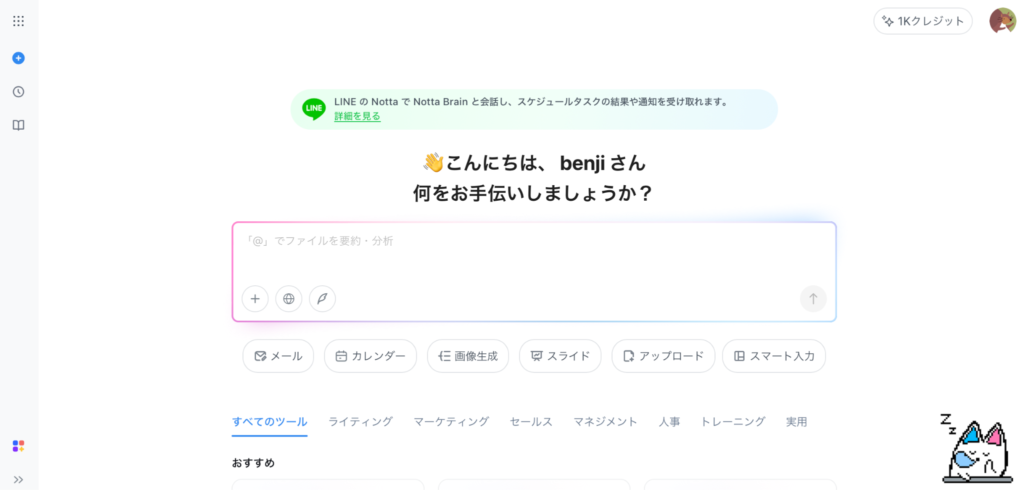
今回は、SEOライターの業務を想定してNotta Brainを検証しました。
具体的には、Benji Labで公開している過去記事を複数アップロードして記事の傾向を分析するとともに、競合記事をPDF化し、SEOリサーチへの活用を検証しています。
今回の検証環境は以下のとおりです。
- 使用プラン:フリープラン
- 使用データ:Benji Labの過去記事、競合記事のPDF
- 検証内容:情報整理、複数資料の比較・分析、SEOリサーチ、レポート生成
実際に使ってみると、Notta Brainは単純な要約ツールではなく、複数の資料を横断して情報を整理できる点に利便性を感じました。
一方で、AIクレジットの消費など、利用前に確認しておきたいポイントもあります。
ここからは、実際の検証を通じて感じた良かった点と気になった点を紹介します。
Notta Brainの良かった点3つ
Notta Brainを使ってみて良かったと感じた点は以下の3つです。
- 複数の資料を横断して分析できた
- SEOリサーチの下準備を効率化できた
- SEO記事の構成案作成にも活用できた
それぞれ詳しく解説します。
1. 複数の資料を横断して分析できた
Notta Brainを使ってまず便利だと感じたのは、複数の資料をまとめて読み込み、それぞれの内容を比較・分析できる点です。
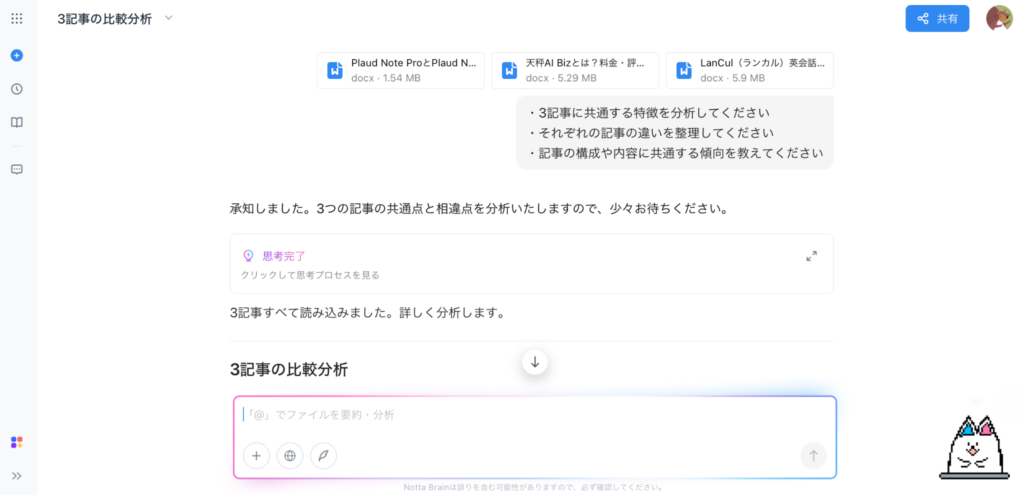
今回の検証では、ジャンルの異なるBenji Labの過去記事3本をWord(.docx)ファイルとして読み込ませ、記事同士の共通点や違いを分析しました。
例えば、以下のような質問をしています。
- 3記事に共通する特徴を分析してください
- それぞれの記事の違いを整理してください
- 記事の構成や内容に共通する傾向を教えてください
すると、アップロードした資料の内容をもとに、記事ごとの特徴や共通点を整理して回答してくれました。今回の検証では、回答が生成されるまでにかかった時間は1分ほどでした。
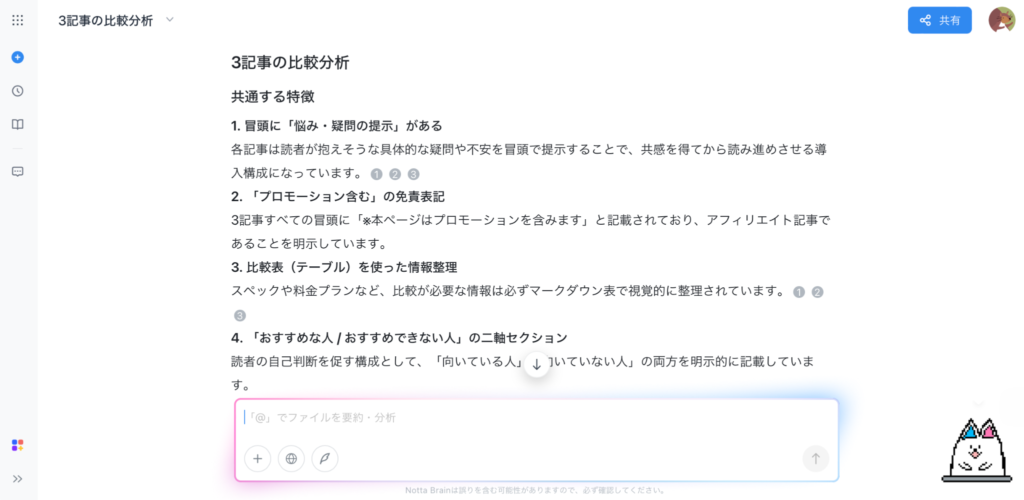
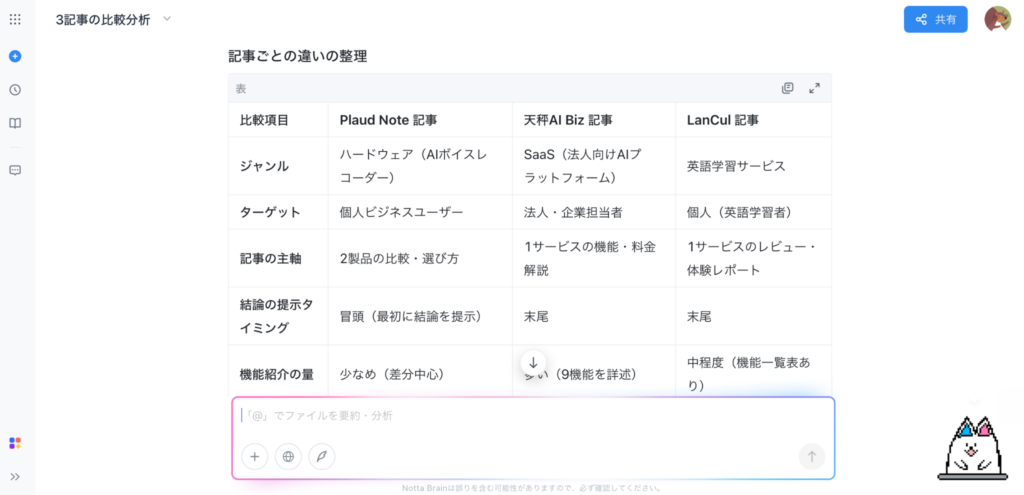
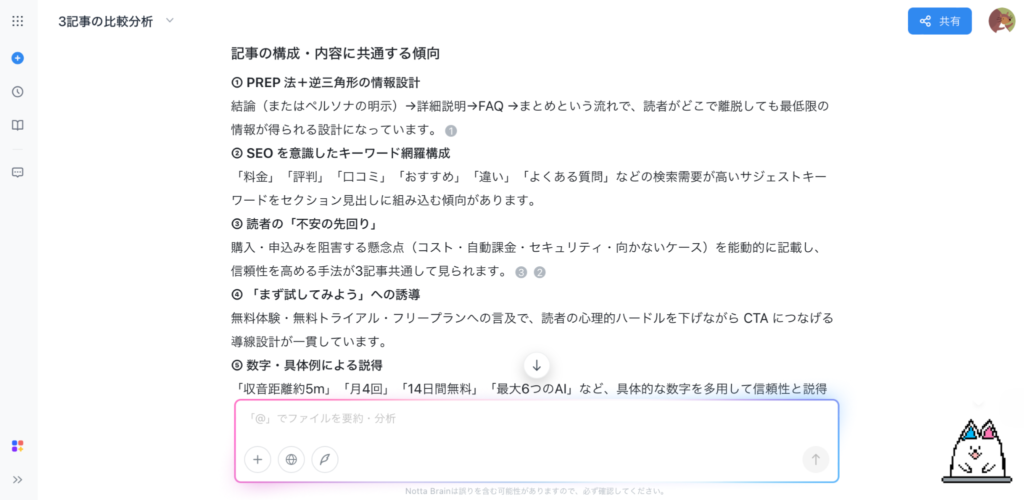
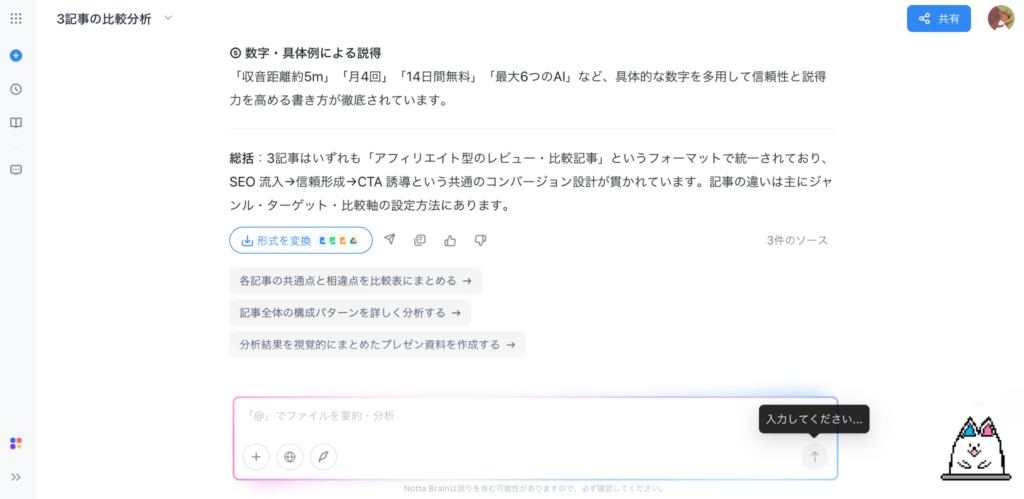
資料をひとつずつ開いて内容を確認し、自分で比較表を作る必要がないため、複数の情報を俯瞰して整理したいときに便利だと感じました。
2. SEOリサーチの下準備を効率化できた
今回の検証で特に実用性を感じたのが、SEO記事を作成する前のリサーチへの活用です。
SEO記事では、検索上位の競合記事を確認し、共通して扱われている情報や各記事の特徴を整理する必要があります。
そこで今回は、Notta Brainに関連する競合記事を選定し、各記事のURLを貼り付けて、以下のような質問を試しました。
- 競合記事で共通して紹介されている情報を整理してください
- 各記事で異なる内容を抽出してください
- 記事に不足している可能性のある情報を提案してください
- 差別化できそうな切り口を提案してください
複数の記事をまとめて分析できるため、競合記事を1本ずつ確認して情報を整理する下準備を効率化できました。
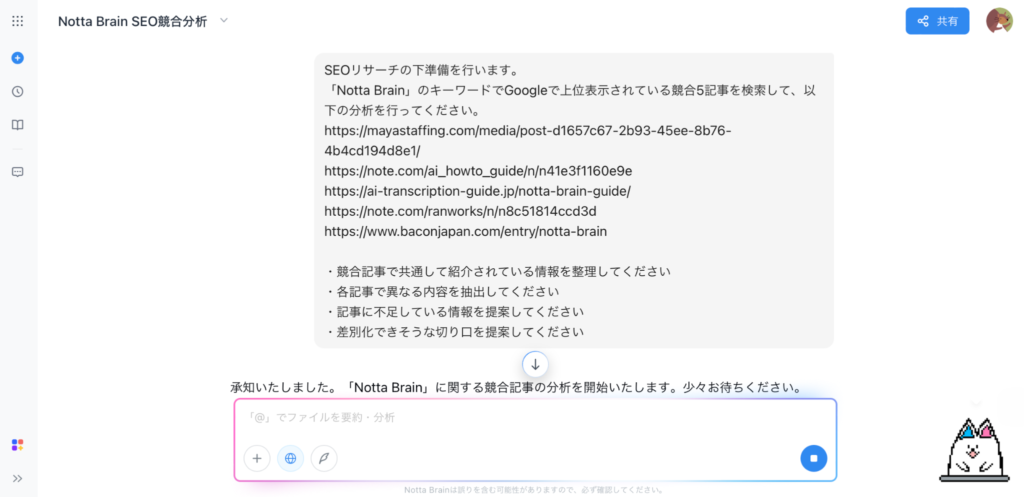
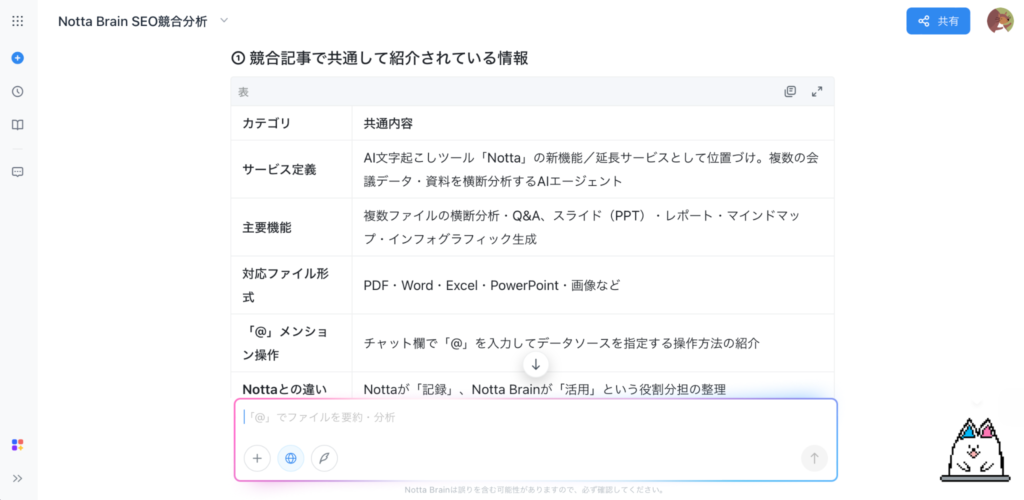
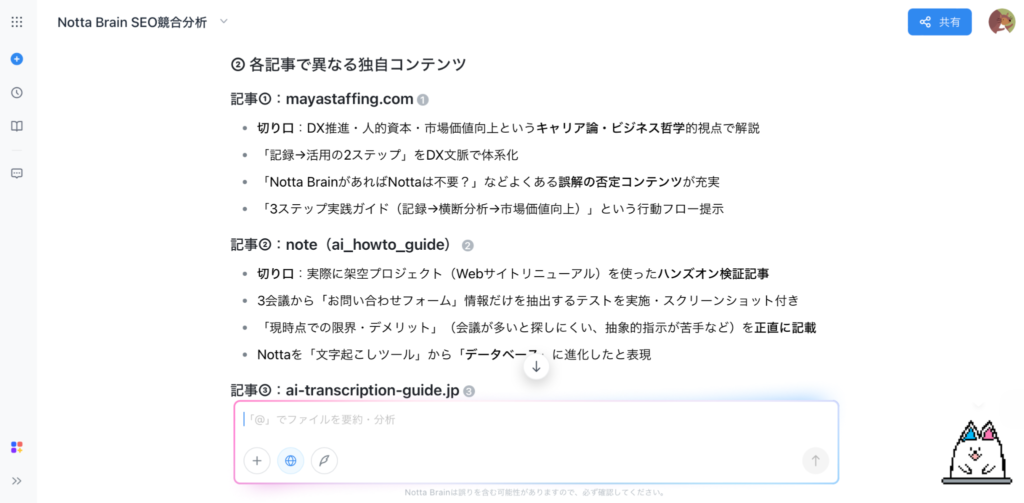
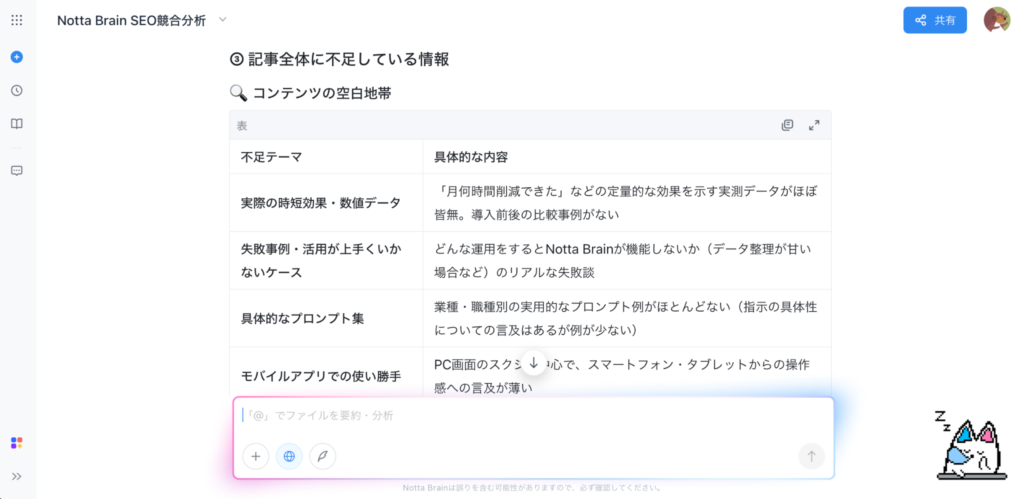
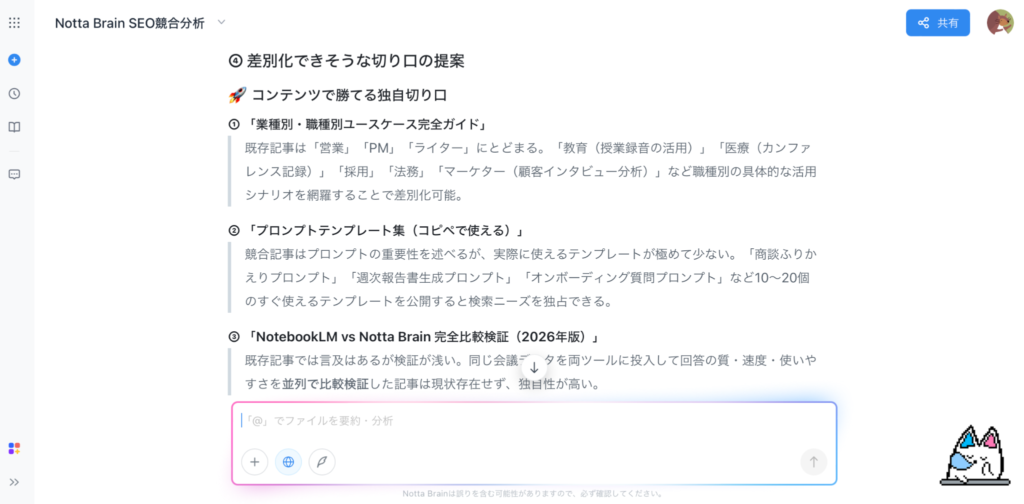
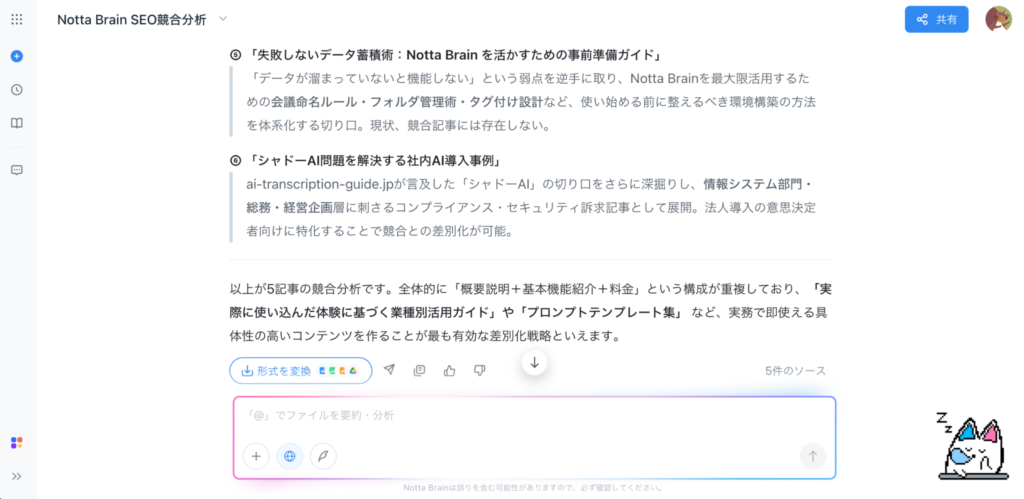
特に、「何が共通しているのか」「どこに違いがあるのか」を最初に整理しておくと、その後の記事構成や独自の切り口を考えやすくなります。
ファクトチェックや一次情報の確認は人の目で行うことが大前提ですが、競合調査そのものを任せるのではなく、リサーチ初期段階の情報整理を効率化するツールとして使うと相性が良いと感じました。
3. SEO記事の構成案作成にも活用できた
Notta Brainでは、複数の資料を分析するだけでなく、分析した情報をもとに記事制作の土台も作れます。
先ほどの競合記事を分析した結果をもとに、Notta Brainのレビュー記事制作に利用できる構成案を作成しました。
「分析した内容をもとに、Notta Brainのレビュー記事に必要な情報を整理して、記事構成を作成してください」と指示することで、調査した内容を記事の構成案としてまとめられます。
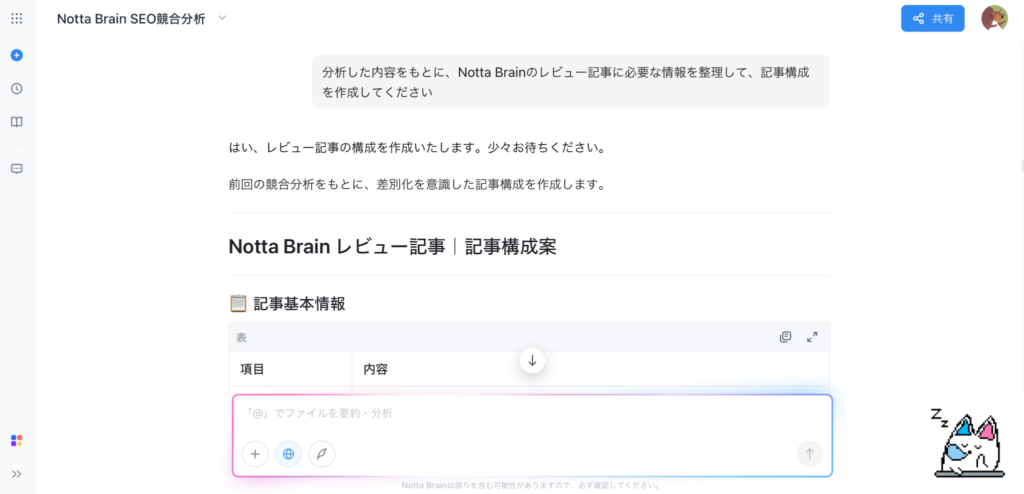
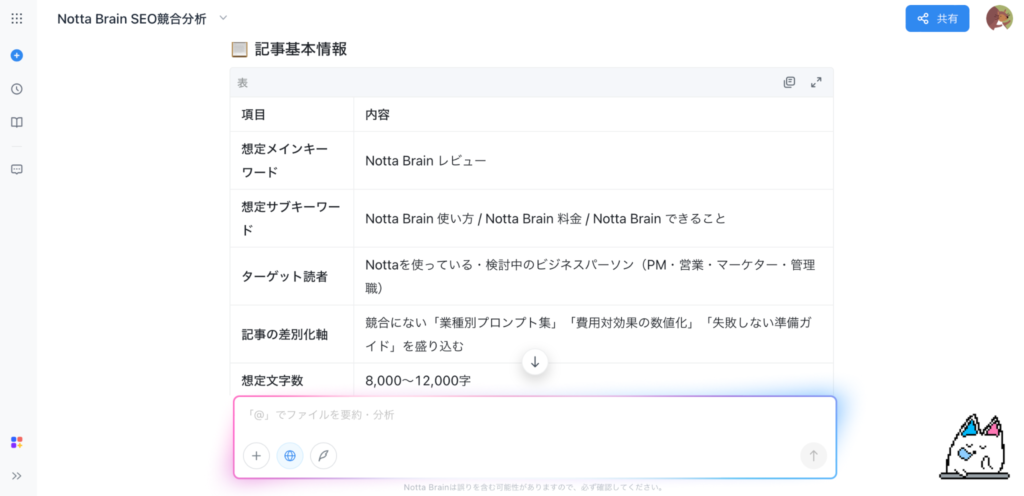
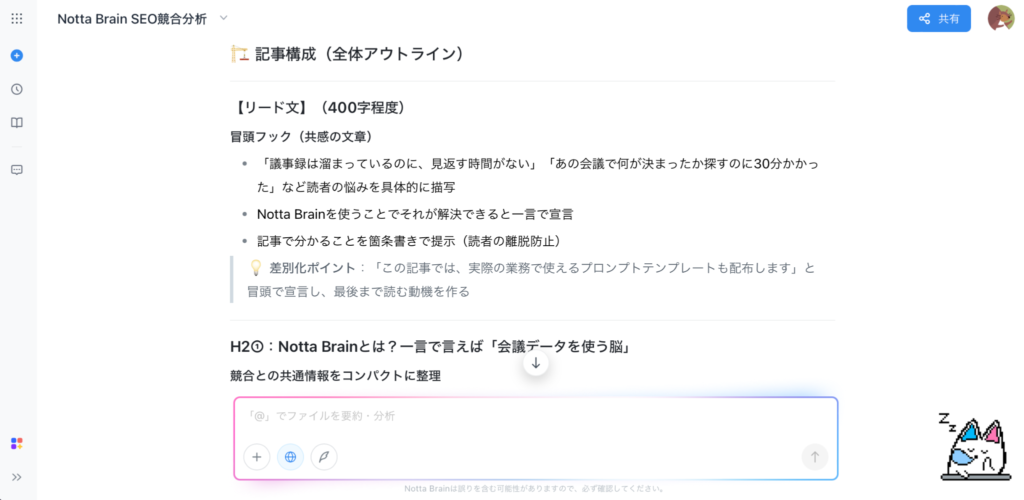
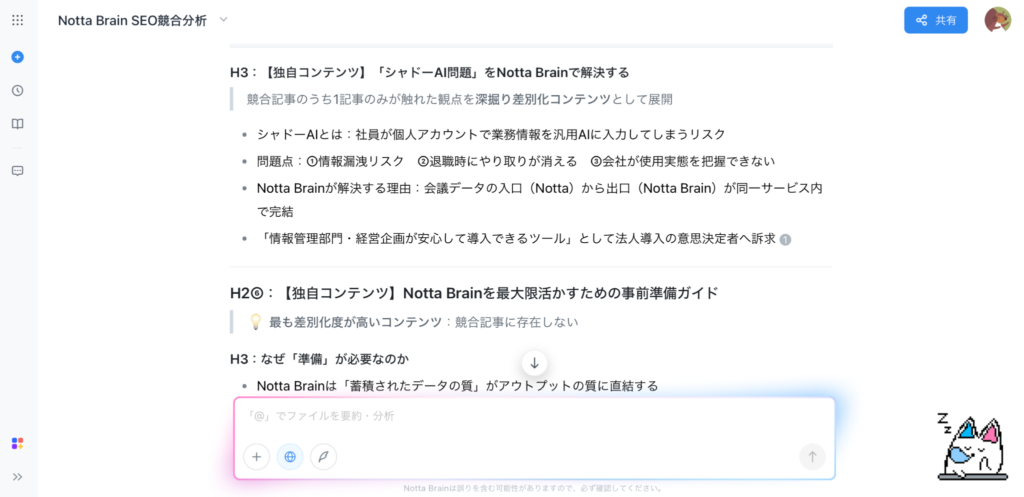
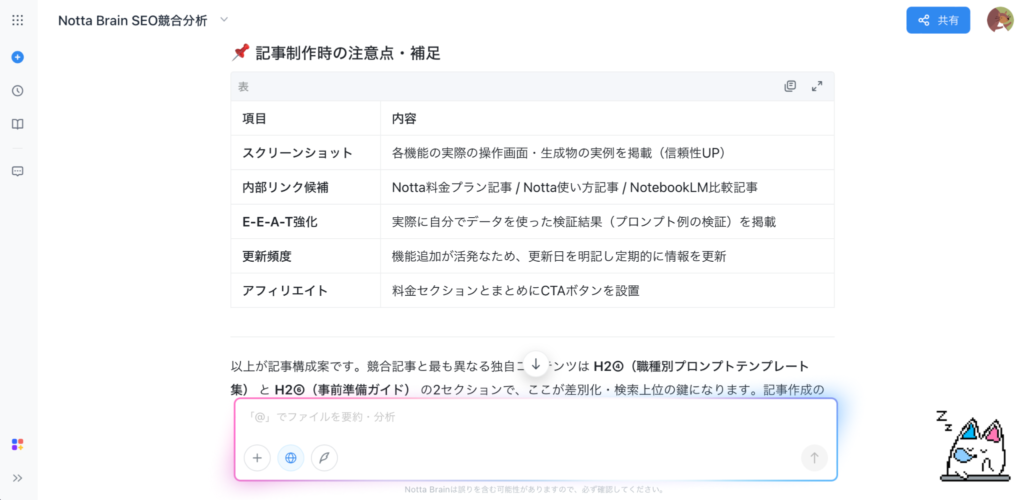
自分で資料を読み返して記事構成を考えるよりも、構成案を作る手間を減らせるのがメリットです。
ただし、生成された構成案をそのまま記事制作に使うのではなく、内容の正確性や情報の抜け漏れを確認し、自分の視点を加えて調整する必要があります。
そのため、Notta Brainは記事を完成させるツールというより、リサーチ結果をもとに記事構成の土台を作るためのツールとして活用するとよいでしょう。
Notta Brainの気になった点3つ
Notta Brainは便利な一方で、実際に使う際には以下3つの点に注意が必要です。
- AIクレジットを意識する必要がある
- 複数資料を扱うならPCでの利用が向いている
- 無料プランでは試せる範囲が限られる
詳しく見ていきましょう。
1. AIクレジットを意識する必要がある
Notta Brainでは、一部のAI機能を利用する際にAIクレジットを消費します。
そのため、画像生成やスライド生成など、AIクレジットを消費する機能を利用する場合は、クレジットの残量を意識する必要があります。
まずは無料プランで実際の消費量を確認し、自分の利用頻度に合ったプランを選ぶのがよいでしょう。
なお、今回検証した工程では、プロンプト入力3回分、Word(.docx)ファイルの読み込み、URLを貼り付けてWebページを分析する操作などを行いましたが、いずれもAIクレジットは消費されませんでした。
2. 複数資料を扱うならPCでの利用が向いている
Notta Brainはスマートフォンからも利用できますが、複数の資料を扱ったり、生成された内容を確認したりする場合はPCの方が作業しやすいでしょう。
今回の検証では、複数のWordファイルや競合記事を扱いながら分析結果を確認する作業を行ったため、画面の大きいPCの方が操作しやすいと感じました。
公式でも、モバイル端末のブラウザでは画面サイズなどの制約により、一部の機能を利用できない場合があるとしており、すべての機能を利用する場合はPCのブラウザからのアクセスを推奨しています。
そのため、複数の資料を使った分析や資料作成など、幅広い用途で活用するならPCでの利用が適しているでしょう。
3. 無料プランでは試せる範囲が限られる
今回の検証では、Benji Labの過去記事3本を分析するため、Google Driveからファイルを読み込もうとしました。しかし、フリープランではGoogle Driveから選択できるファイルが1件までだったため、3記事をまとめて読み込むには別の方法を取る必要がありました。
そこで、Googleドキュメントで作成していた原稿をWord(.docx)形式に変換し、Notta Brainにアップロードしました。
今回のように複数の原稿をまとめて分析したい場合、無料プランではファイル形式を変換するなどの一手間が発生するケースがあります。
Notta Brainの使い方5ステップ
Notta Brainは、プランを選択したあと、資料をアップロードしてAIに質問することで利用できます。
基本的な流れは以下の5ステップです。
- プランを選択する
- 資料をアップロードする
- AIに質問する
- レポート・スライドを生成する
- 結果を保存・共有する
初めてNotta Brainを使う方に向けて、基本的な使い方を解説します。
1. プランを選択する
Notta Brainにアクセスし、利用するプランを選択します。
初めて利用する場合は無料プランから始められるため、まずは基本的な機能や操作感を確認するとよいでしょう。
本格的に利用する場合は、AIクレジットの容量などを確認したうえで、プレミアムプランや法人向けプラン(ビジネス・エンタープライズ)を選択します。
なお、Nottaのアカウントをすでに持っている場合は、新たにアカウントを作成する必要はなく、ログインしてNotta Brainを利用できます。
2. 資料をアップロードする
次に、Notta Brainで分析したい資料をアップロードします。
対応している主なファイル形式は以下のとおりです。
- Word
- Excel
- PowerPoint
- 画像
また、Notta内に保存されている議事録などのデータも分析できます。
今回の検証では、ファイルをアップロードするだけでなく、WebページのURLを貼り付けて内容を分析できる点も確認しました。
複数の資料をまとめて分析できるため、会議資料や過去の議事録、Web上の記事など、関連する情報をまとめて読み込ませられます。
3. AIへ質問する
資料を読み込ませたら、チャット形式でAIに質問します。
例えば、以下のような指示ができます。
- 「3つの議事録から、それぞれの会議で決まったことを整理してください」
- 「これらの資料から共通している課題を3つ挙げてください」
- 「この資料をもとに、記事作成に必要な情報を整理してください」
自然な文章で指示できるため、知りたい情報や整理したい内容を具体的に伝えるのがポイントです。
最初は簡単な質問から試し、回答を確認しながら追加の指示を出すと、より必要な情報を整理しやすくなります。
4. レポート・スライドを生成する
分析した情報をもとに、レポートやスライドなどの資料を生成します。
例えば、会議内容を整理した報告書や、複数の資料をもとにしたプレゼン資料などを作成できます。
自分で構成を考えて一から資料を作るのではなく、AIにたたき台を作ってもらうことで、資料作成の手間を減らせます。
ただし、生成された資料はそのまま使用するのではなく、内容に誤りや抜け漏れがないか確認してから利用しましょう。
5. 結果を保存・共有する
生成したレポートやスライドなどは、必要に応じて保存・共有できます。
社内会議の報告や情報共有など、作成した資料をほかのメンバーに渡したい場合にも活用できます。
Notta Brainで分析して終わりではなく、分析した情報を次の業務につなげるのがポイントです。
Notta Brainがおすすめな人・おすすめできない人
Notta Brainは、複数の会議記録や資料をAIで整理・分析し、情報収集や資料作成を効率化したい人におすすめです。
一方で、文字起こしや簡単な文章生成だけを目的とする人には、Notta Brainの機能を十分に活用できない可能性があります。
Notta Brainがおすすめな人3選
Notta Brainは、以下のような人・企業に向いています。
- 複数の資料をまとめて分析したい人
- リサーチや資料作成が多いライター・編集者
- 社内ナレッジを蓄積・活用したい企業
詳しく見ていきましょう。
1.複数の資料をまとめて分析したい人
会議の議事録や社内資料、PDF、Word、Excel、PowerPointなど、複数の情報をまとめて分析したい人にはNotta Brainが向いています。
複数の資料を横断して共通点や違いを整理したり、必要な情報を質問形式で探したりできるため、資料をひとつずつ確認する手間を減らせます。
2.リサーチや資料作成が多いライター・編集者
Notta Brainは、ライターや編集者のリサーチ業務にも活用できます。
複数の競合記事を分析して共通点や差別化できそうなポイントを整理したり、分析結果をレポートとしてまとめたりできるため、執筆前の情報整理や資料作成を効率化したい人と相性が良いでしょう。
3.蓄積した会議・社内情報を組織で活用したい企業
会議記録や社内資料を個人だけでなく、組織全体のナレッジとして活用したい企業にも向いています。
過去の会議内容や資料を必要なときに参照できるため、担当者だけが持っていた情報をチームで共有したり、新しいメンバーへの情報共有に活用したりできます。
▼Notta Brainのご登録はこちらから
Notta Brainがおすすめできない人3選
一方で、以下のような人にはNotta Brainをおすすめしにくいでしょう。
- 文字起こしや議事録作成だけできれば十分な人
- 資料を都度AIに読み込ませれば十分な人
- AIで資料を分析・整理する機会が少ない人
ひとつずつ解説します。
1.文字起こしや議事録作成だけできれば十分な人
目的が音声の文字起こしや議事録作成だけなら、Nottaの基本機能で十分でしょう。
Notta Brainは情報の横断分析や資料生成などを得意としているため、これらの機能を使わないのであれば、あえて利用するメリットは大きくありません。
2.資料を都度AIに読み込ませれば十分な人
すでにChatGPTなどを使っていて、必要な資料を都度アップロードして分析するだけで問題ない人は、Notta Brainを利用するメリットは小さいでしょう。
一方、Nottaに蓄積した会議データを継続的に活用したい場合は、Notta Brainならではのメリットがあります。
3.AIで資料を分析・整理する機会が少ない人
そもそも分析する会議記録や資料が少ない人は、Notta Brainの強みを活かしにくいでしょう。
複数の資料を分析したり、情報を整理したりする機会が多い人ほど、Notta Brainのメリットを感じやすくなります。
Notta BrainとNotta Memoの違い
Notta BrainとNotta Memoは、どちらも情報収集や整理に活用できますが、主な役割が異なります。
Notta Brainは、集めた情報の分析・整理や資料作成を行うAIエージェントです。一方、Notta Memoは、音声の録音や文字起こしを手軽に行えるAIボイスレコーダーです。
| 比較項目 | Notta Brain | Notta Memo |
| 主な役割 | 情報の分析・整理・資料作成 | 録音・文字起こし |
| 主な入力 | 議事録、PDF、Word、Excel、PowerPoint、Web情報など | 会議・取材・打ち合わせなどの音声 |
| 複数資料の横断分析 | ○ | × |
| レポート・スライド生成 | ○ | × |
| 録音 | × | ○ |
| 音声の文字起こし | × | ○ |
つまり、「音声を記録する」のがNotta Memo、「集まった情報を分析して活用する」のがNotta Brainと考えると分かりやすいでしょう。
例えば、取材でNotta Memoを使って録音・文字起こしを行い、そのデータをNotta Brainで分析して記事作成に必要な情報を整理するといった使い方も考えられます。
Notta Brainに関するよくある質問
Notta Brainについてよくある疑問をまとめました。利用を検討している方は、ぜひ参考にしてください。
無料で使えますか?
はい、Notta Brainには無料で利用できるプランがあります。
無料プランでもNotta Brainの基本的な機能を試せますが、利用できるAIクレジットには上限があります。また、画像生成やファイルの読み込みなどにも制限があるため、大量の資料を継続的に分析したい場合は、有料プランの検討が必要です。
まずは無料プランで操作感や自分の用途との相性を確認してから、有料プランへの移行を検討するとよいでしょう。
▼Notta Brainのご登録はこちらから
スマートフォンでも利用できますか?
Notta Brainはスマートフォンからも利用できますが、複数の資料を確認したり、分析結果を確認・編集したりする用途ではPCでの利用が向いています。
特に、複数の資料を扱う場合は、画面の広いPCのほうが作業しやすいでしょう。
入力したデータはAIの学習に利用されますか?
Notta Brainでは入力した情報をAIの学習に使用しないと公式に案内されています。
そのため、入力データのAI学習への利用が気になる方は、利用を検討する際の判断材料になるでしょう。
まとめ|Notta Brainは複数の情報を横断分析できるAIツール

Notta Brainは、議事録やPDF、Word、Excel、PowerPointなどの資料やWeb情報をAIで横断的に分析できるAIエージェントです。
特に、以下のような用途と相性が良いでしょう。
- 複数の議事録から必要な情報を探したい
- 複数の資料をまとめて分析したい
- Web上の情報も含めてリサーチしたい
- 分析結果をレポートやスライドにまとめたい
- 情報整理や資料作成にかかる手間を減らしたい
一方で、AIクレジットによる利用量の制限があるため、利用頻度や目的によってはプラン選びが重要です。
今回の検証では、複数の記事を横断して分析したり、競合記事をもとにSEOリサーチや記事構成の作成に活用したりできました。複数の情報をまとめて整理・分析したい方は、自分の用途に合うか確認したうえで導入を検討するとよいでしょう。
▼Notta Brainのご登録はこちらから


コメント