

海外のAIニュースや論文、レポートなど、英語PDFを読む機会は年々増えています。しかし英語文書を翻訳しながら読む作業は時間がかかり、業務で扱う場合は大きな負担になりがちです。
ChatGPTを使えば翻訳や要約は可能ですが、PDFを分割して貼り付けたり、プロンプトを何度も入力したりと、作業工程が増えてしまいます。
こうした課題を解決するツールとして注目されているのが、AI翻訳ツール「Languise」です。PDFやWordなどのファイルをアップロードするだけで、翻訳・要約・校正をまとめて実行できます。
実際に英語PDFを使って検証したところ、作業工程を減らせる場面もあり、ChatGPTとの違いが見えてきました。
本記事では英語PDFの翻訳作業をChatGPTとLanguiseで比較し、どれくらい効率化できるのかを解説します。
Languiseとは?翻訳・要約・校正ができるAIツール

Languiseとは、翻訳・要約・校正をまとめて行えるAIツールです。PDFやWordなどのファイルをアップロードするだけで、英語文書の翻訳や要約ができます。
一般的な翻訳ツールでは、文章をコピーして貼り付ける作業が必要です。Languiseではファイルを直接読み込めるため、文書全体をまとめて処理でき、作業工程を減らせる点が特徴です。
主な機能は以下のとおりです。
- 翻訳
- 要約
- 文章校正
- ファイルアップロード対応
PDFやWord、PowerPointなどのファイル形式に対応しており、海外ニュースや英語論文、レポートなどの資料を扱う場合にも活用できます。英語資料を読む機会が多い人にとって、作業時間の短縮につながるAIツールといえます。
Languiseの主な特徴3つ
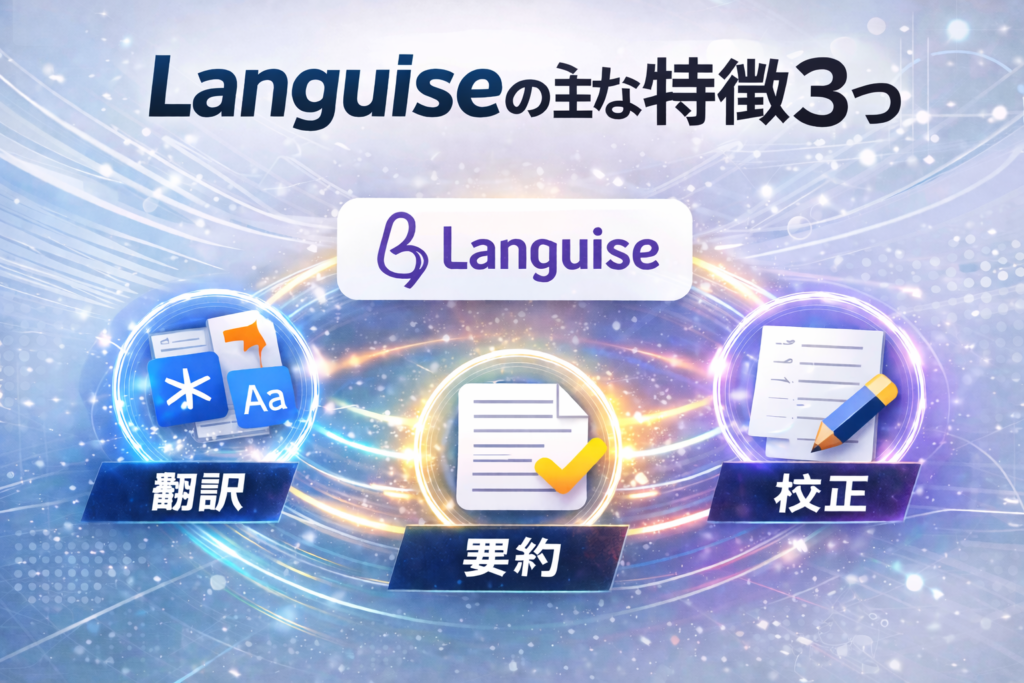
Languiseは、一般的な翻訳ツールと比べて「文書処理の自動化」を重視した設計になっています。主な特徴を3つ紹介します。
ファイルをアップロードするだけで翻訳できる
Languiseでは、PDFやWordなどのファイルをそのまま読み込み、文書全体を翻訳できます。文章をコピーして貼り付ける必要がないため、長文資料でも作業工程を減らしやすい点が特徴です。
要約・校正もボタン操作で利用できる
翻訳だけでなく、要約や文章校正も画面操作で実行できます。プロンプトを考える必要がないため、AIツールに慣れていない場合でも扱いやすい設計です。
英語文書の処理をひとつのツールで完結できる
Languiseは、翻訳・要約・校正をひとつのツールでまとめて処理できます。複数のサービスを使い分ける必要がないため、英語資料を日常的に扱う場合でも作業フローをシンプルにできます。
Languiseの始め方(登録手順)
-1024x506.png)
Languiseは公式サイトから簡単に登録できます。登録手順は以下のとおりです。
Languiseの登録手順
- 公式サイトにアクセス
- 希望するプランをクリック
- メールアドレスとパスワードを登録
- 登録後、ダッシュボードにログイン
登録が完了すると、すぐに翻訳や要約などの機能を利用できます。
Languiseの料金プラン
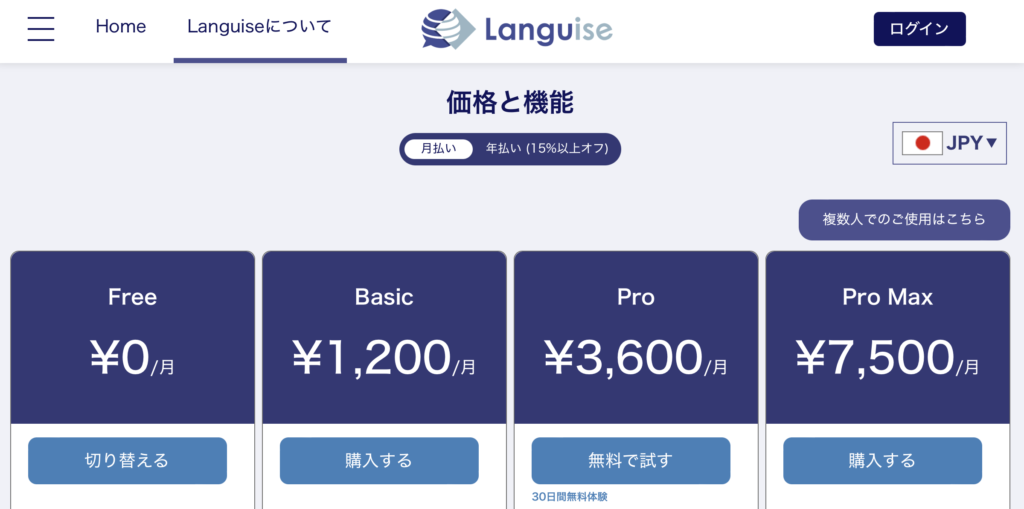
Languiseには、無料プランを含めて複数の料金プランが用意されています。まずは無料プランで基本機能を試し、利用頻度や用途に応じて有料プランへ移行する形です。
主な料金プランを整理すると、以下のとおりです。
| プラン | 料金 | 月間利用回数 | 文字数制限 | アップロード上限 |
| Free | 0円 | 3回 | 1,000文字まで | 5MB |
| Basic | 1,200円/月 | 15回 | 無制限 | 10MB |
| Pro | 3,600円/月 | 50回 | 無制限 | 20MB |
| Pro Max | 7,500円/月 | 120回 | 無制限 | 20MB |
すべてのプランで、以下の基本機能を利用できます。
- 翻訳
- 要約
- 文章校正
- 要約時の言語指定
- ファイルアップロード対応
無料プランでも基本機能は利用できますが、月3回・1,000文字までといった制限があります。そのため、長文の英語資料を頻繁に処理する場合は、有料プランの利用を検討するとよいでしょう。
操作画面や翻訳精度は、実際に英語PDFをアップロードして確認できます。 無料プランでも基本機能は利用できるため、まずは操作感を試してみるとよいでしょう。
▶︎無料で試せる!面倒な翻訳・校正・要約を自動化【Languise】

LanguiseのPro無料体験について
Languiseに登録すると、Proプランを30日間無料で試せる案内が表示されます。
Pro無料体験では、以下のような機能制限が解除されます。
- 月3回 → 50回まで利用可能
- ファイルサイズ 5MB → 20MB
- テキスト翻訳文字数制限の解除
- 校正・要約機能が無制限
- Powered by Languiseの表記が消える
ただし、無料体験の利用には支払い情報の登録が必要です。
今回は無料プランでどこまで使えるかを検証するため、Pro無料体験は利用せずに検証を進めました。
検証条件|英語PDFをChatGPTとLanguiseで翻訳比較

今回の検証では、英語ニュース記事をPDF形式に保存した文書を使用し、ChatGPTとLanguiseで翻訳と要約の作業を比較しました。
Languise無料プランのインポート上限(1000文字)を考慮し、約850字の英文を対象に検証しています。
検証に使用した記事:‘Significant inaccuracies’ found in AI-generated news summaries: BBC
今回の検証条件は以下のとおりです。
検証条件
- PDF:AIに関する英語ニュース記事
- 文字数:約850字
- 処理内容:翻訳+要約
- 翻訳言語:日本語
- 要約形式:日本語で要点整理
- 比較対象:ChatGPT / Languise
なお、ChatGPTで英語PDFを翻訳・要約する具体的な手順は、以下の記事で解説しています。
作業工程比較
同じ英語PDFを使って ChatGPTとLanguiseで翻訳・要約を行った場合の作業工程を比較します。
英語PDF資料を日本語で理解する場面を想定し、実際の操作手順をもとにどの程度手間がかかるのかを確認しました。
ChatGPTで英語PDFを翻訳・要約した場合
ChatGPTで英語PDF記事を翻訳・要約する基本的な流れは次のとおりです。
ChatGPTの作業手順
- 英語PDFをアップロード
- 翻訳プロンプトを入力(例:「日本語に翻訳してください」)
- 翻訳結果を確認
- 要約プロンプトを入力(例:「要約してください」)
- 要約結果を確認
このように、ChatGPTでは翻訳と要約をそれぞれ別のプロンプトで指示します。
操作自体は難しくありませんが、英語資料を処理するたびにプロンプトを入力する必要があるため、利用頻度が高い場合はやや手間に感じる可能性があります。
一方で、ChatGPTは指示の自由度が高く、要約形式や文章の書き方を細かく指定できる点はメリットです。
Languiseで英語PDFを翻訳・要約した場合
Languiseの場合は、基本的にファイルをアップロードして実行するだけです。今回は、以下の手順で翻訳と要約を行いました。
Languiseの作業手順
- 翻訳アイコンを選択し、英語PDFをアップロードして翻訳を実行
- 翻訳結果を確認
- 要約アイコンを選択し、英語PDFをアップロードして要約を実行
- 要約結果を確認
翻訳や要約はボタン操作で実行できるため、基本的な操作はシンプルです。英語資料をファイル単位で処理できる点は、専用ツールならではの特徴といえます。
翻訳・要約・校正はそれぞれ別の機能として用意されているため、利用時は機能を切り替えながら作業を進めます。
無料プランでは、ファイル処理の利用回数が月3回までに制限されています。今回の検証では翻訳や要約を複数回試したため、途中で上限に達し、校正機能は試せませんでした。
翻訳結果の比較|ChatGPTとLanguise
同じ英語PDFを使い、ChatGPTとLanguiseで翻訳を行いました。翻訳の自然さや読みやすさを中心に比較します。
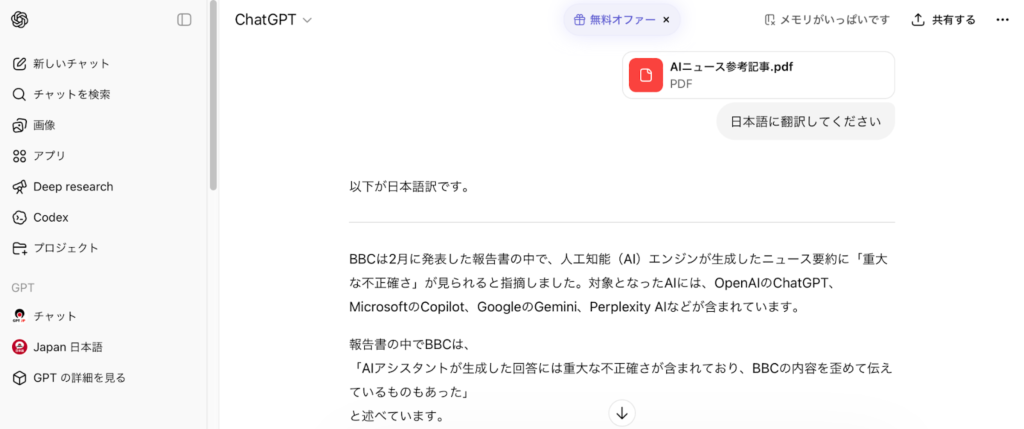
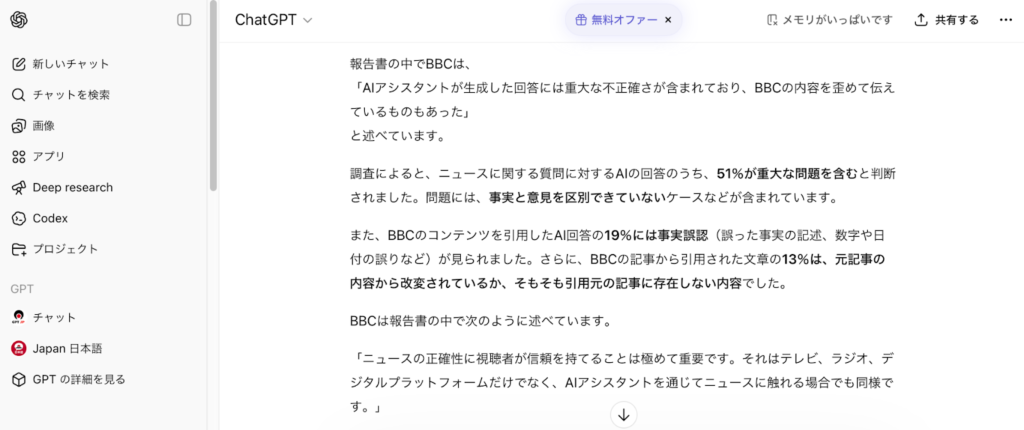
ChatGPTの翻訳
Languiseの翻訳
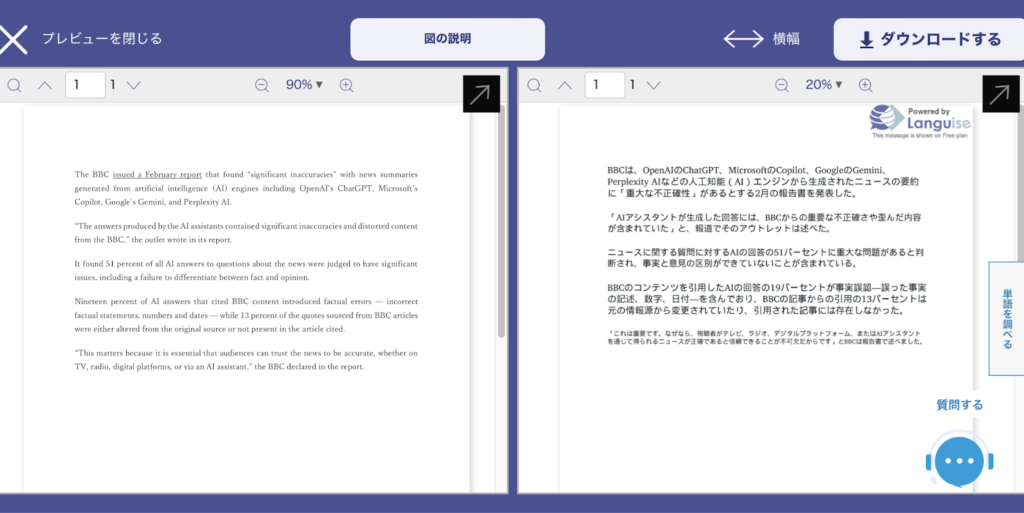
結論からお伝えすると、どちらのツールでも英語の内容を日本語として理解することは十分可能でした。文章の意味が大きく崩れるような翻訳はなく、基本的な内容把握という目的では両者とも実用レベルといえます。
ただし、翻訳の特徴にはいくつか違いが見られました。
ChatGPTの翻訳は、文章の構造を整理したうえで自然な日本語に調整される傾向があります。読みやすさという点では違和感の少ない翻訳でした。
一方、Languiseの翻訳は英語の構造を比較的そのまま残した翻訳になるケースが見られました。意味は理解できますが、日本語として読むとやや直訳に近い印象を受ける部分もあります。
今回の検証では、読みやすさという点ではChatGPTの翻訳の方が自然に感じられました。ただし、翻訳の正確性については大きな差は見られず、どちらのツールでも英語の内容を把握する用途には十分対応できます。
なお、PDFファイルの読み込み速度にも違いがありました。
今回の検証では、ChatGPTはPDFを読み込んで翻訳結果が表示されるまでに数十秒程度かかったのに対し、Languiseは数秒程度で翻訳結果が表示されました。大きな差ではありませんが、複数の資料を処理する場合は作業効率に影響する可能性があります。
要約結果の比較|ChatGPTとLanguise
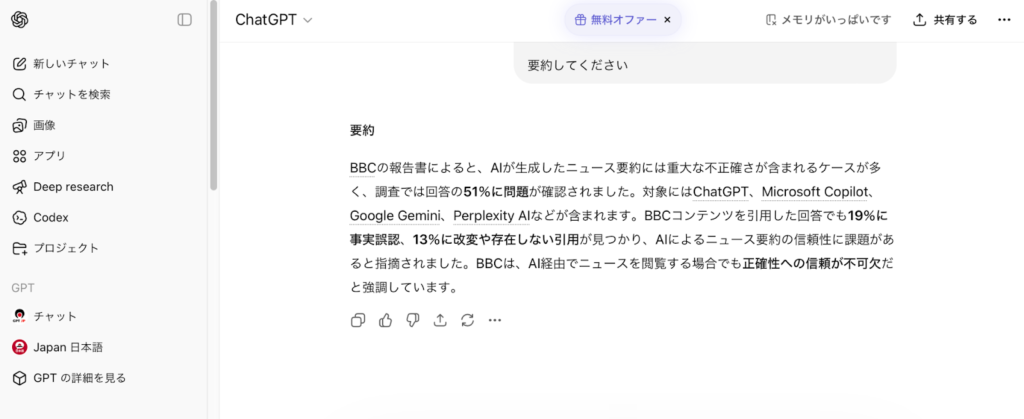
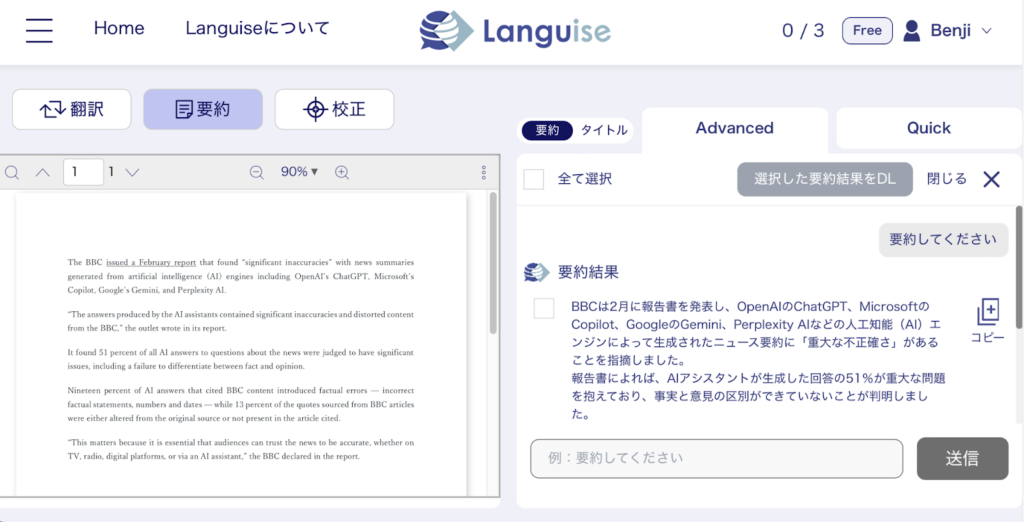
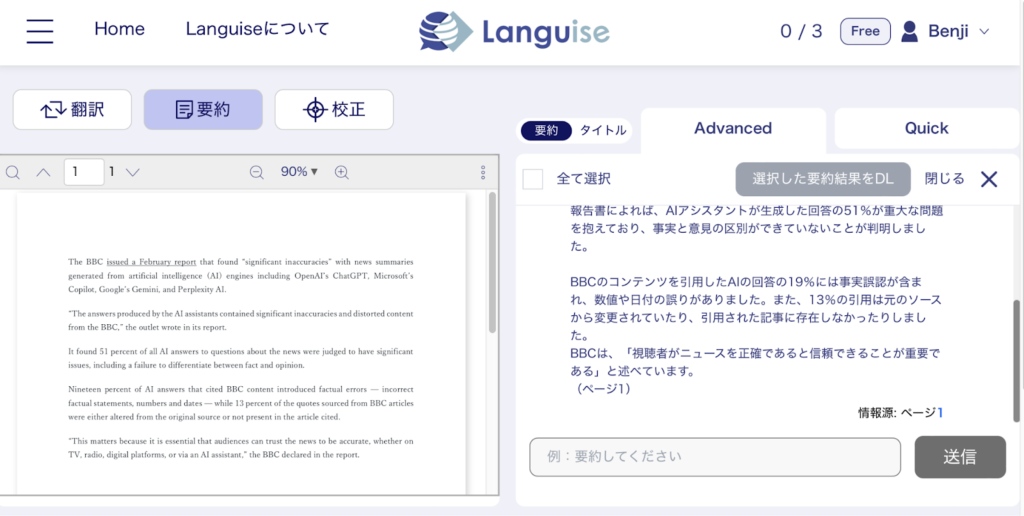
同じ英語PDFをもとに要約を生成したところ、ChatGPTとLanguiseのどちらも記事の主要なポイントを押さえた要約を生成しました。
ただし、要約の出力形式には違いが見られました。
ChatGPTの翻訳
Languiseの翻訳
ChatGPTの要約は、複数の情報をひとつの文章にまとめたコンパクトな構成で、短い文章で全体像を把握しやすい形式です。
一方、Languiseの要約は段落ごとに情報を分けて整理する形式でした。改行で情報が区切られているため、各ポイントを個別に確認しやすい特徴があります。
このように、ChatGPTは簡潔にまとめる要約、Languiseは情報を整理して提示する要約という違いが見られました。要約の読みやすさは、用途に応じて使い分けるとよいでしょう。
ChatGPTとLanguiseを比較した結果
今回の検証では、作業時間そのものに大きな差はありませんでした。ただし、操作の手軽さという点では、ボタン操作で進められるLanguiseの方が直感的に使いやすい印象でした。
ChatGPTとLanguiseの特徴を整理すると以下のようになります。
ChatGPTの特徴
- 翻訳の日本語が自然で読みやすい
- 要約の文章構成が整理されている
- 指示内容を柔軟に変更できる
Languiseの特徴
- ファイルをアップロードして簡単な操作で処理できる
- 翻訳・要約・校正をひとつのツールで実行できる
- 英語文書の処理を効率化する設計になっている
翻訳や要約の品質だけを見ると、ChatGPTでも十分対応できます。
一方で、英語資料を日常的に処理する場合は、専用ツールとして設計されているLanguiseの方が作業フローを整理しやすい可能性があります。
Languiseのデメリット

今回の検証をもとに、Languiseを利用する際に気になった点を整理しました。
無料プランの利用回数が少ない
Languiseの無料プランでは、ファイル処理の回数が月3回までに制限されています。
今回の検証でも、翻訳や要約を複数回試しているうちに上限に到達してしまい、校正機能を試すことができませんでした。
複数回の試行を行う場合は、無料プランではやや物足りなく感じる可能性があります。
機能ごとに処理が分かれる
Languiseでは、翻訳・要約・校正の機能がそれぞれ独立しています。
そのため、例えば以下のような流れになります。
- PDFをアップロードして翻訳
- PDFをアップロードして要約
- 要約データをアップロードして校正
このように処理を段階的に行う必要があるため、使い方によっては手順が増えると感じるかもしれません。
特に単発で英語文章を翻訳したい場合は、別のツールでも十分対応できます。
ChatGPTとLanguiseはどちらを使うべき?

ChatGPTとLanguiseには、それぞれ適した利用シーンがあります。
利用目的に応じて使い分けるのがおすすめです。
単発利用ならChatGPTで十分
英語文章を一度翻訳したい、簡単に要約したいといった用途であれば、ChatGPTでも十分対応できます。
文章を貼り付けて「翻訳してください」「要約してください」と指示するだけで処理できるため、手軽に使える点がメリットです。
英語資料をたまに読む程度であれば、ChatGPTでも大きな不便は感じないでしょう。
業務利用で毎日使うならLanguiseが有力
英語資料を日常的に扱う場合は、Languiseの方が便利です。
ChatGPTでも翻訳や要約は可能ですが、PDFやWordファイルを扱う場合、文章のコピーやプロンプト入力といった作業が必要になる場面があります。
Languiseはファイル単位で処理できるため、以下のような用途に向いています。
- 英語レポートの翻訳
- 海外記事の要約
- 英語資料の校正
例えば、海外レポートのPDFを翻訳して要点を整理する場合でも、文書をアップロードし、画面の操作に沿って処理を進められます。
英語文書の処理をひとつのツールにまとめたい場合は、Languiseの方が使いやすいと感じる人も多いでしょう。
まとめ|単発ならChatGPT、継続利用ならLanguise

英語PDFの翻訳・要約をテーマに、ChatGPTとLanguiseを比較しました。
今回の検証をまとめると、次のような使い分けが考えられます。
ChatGPTがおすすめの人
- 単発で英語文章を翻訳したい
- できるだけ手軽に使いたい
- 無料で使える範囲を重視したい
Languiseがおすすめの人
- 英語PDFを頻繁に処理する
- 翻訳・要約・校正をまとめて行いたい
- ファイル単位で作業を管理したい
英語資料を扱う機会が多い場合は、専用ツールを使うことで作業効率が大きく変わる可能性があります。
Languiseは無料プランから試すこともできるため、英語PDFの翻訳や要約を効率化したい場合は、一度操作画面を確認してみるとよいでしょう。
数分で試せるため、まずは簡単な英語PDFで操作感を確認してみると使い勝手がわかります。


コメント