
英語のPDF資料を読むたびに、「翻訳に時間がかかる」「要点だけ知りたい」と感じたことはありませんか?海外論文や企業の資料は情報量が多く、全文を追うだけでも大きな負担になります。
近年は生成AIの進化により、英語PDFの翻訳や要約を短時間で行えるようになりました。ChatGPTやClaudeを使えば、数時間かかっていた作業を数分〜10分ほどに短縮できます。
とはいえ、「どのAIを使えばいいのか分からない」「無料でも実用的なのか不安」という方も多いはずです。本記事では、英語PDFをAIで翻訳・要約する方法を、無料ツール中心に検証ベースで解説します。
英語PDFをAIで翻訳・要約する方法は2つ
英語PDFをAIで処理する方法は、大きく分けて2つあります。ChatGPTやClaudeのような生成AIを使う方法と、PDF処理に特化したAIツールを使う方法です。それぞれ特徴が異なるため、メリット・デメリットを整理して見ていきましょう。
生成AIツールを使う(ChatGPT・Claudeなど)
もっとも手軽なのが、生成AIにPDFを読み込ませて翻訳・要約する方法です。ブラウザから利用できるサービスが多く、無料プランでも一定の機能が使えるため、コストをかけずに試せる点が魅力です。
基本的な流れはシンプルで、PDFを読み込ませて翻訳や要約の指示を出すだけです。長文を短時間で把握できるため、資料確認の時間を大きく削減できます。
プロンプトを工夫すれば、箇条書き要約やビジネス向けの文章整形にも対応できます。「専門用語をわかりやすく解説して」といった対話的な使い方ができるのも、生成AIの強みです。
一方で、長文PDFの扱いに制限があり、出力チェックも必要になるため、実務ではやや手間が残ります。
PDF特化のAIツールを使う
もうひとつは、PDF処理に特化したAIツールを使う方法です。近年は、PDFを丸ごと読み込んで翻訳・要約・検索まで一括処理できるサービスが増えており、業務での利用を想定して設計されています。
PDF特化ツールの特徴は、操作の少なさと処理の安定性です。ファイルをアップロードするだけで全文を解析し、章ごとの要約や自動翻訳を一括で生成できます。文書全体をまとめて処理できるため、重要ポイントの見落としが起きにくいのも強みです。
さらに、校正機能や用語統一機能が搭載されているツールもあり、翻訳・要約後の文章品質が安定しやすい点もメリットです。浮いた時間を内容の精査や意思決定に充てられるため、生産性向上にもつながります。
一方で、多くのサービスが有料プラン中心となっており、「まずは無料で試したい」という場合にはハードルを感じるかもしれません。用途がライトな場合は生成AI、業務で頻繁に使う場合は専用ツールというように、利用頻度に応じて使い分けるのがおすすめです。
ChatGPTで英語PDFを翻訳・要約する手順【プロンプト付き】
生成AIの中でも知名度の高いChatGPTを例に、翻訳・要約手順を解説します。基本操作はシンプルで、PDFをアップロードして指示を出すだけです。無料でも実践できる方法なので、まずはAI翻訳を試してみたい方におすすめです。
1. PDFファイルをアップロードする
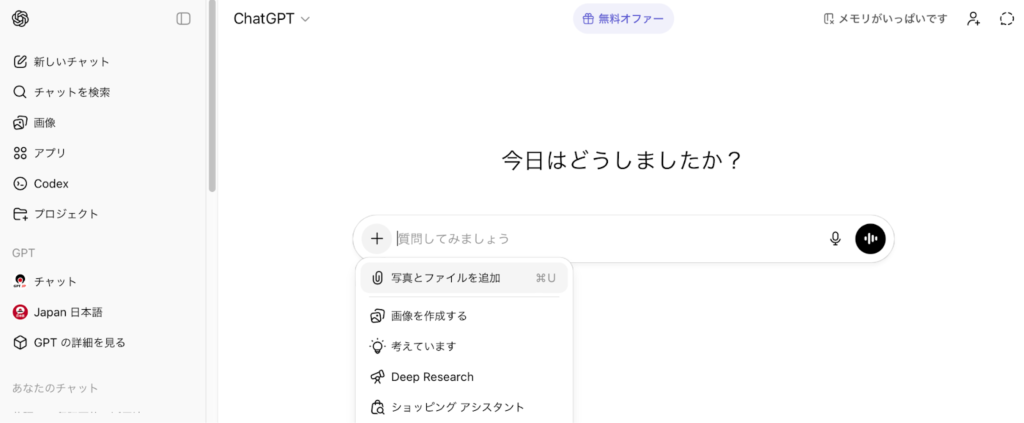
まずはChatGPTにログインし、チャット画面を開いてPDFファイルをアップロードします。入力欄付近の「+」アイコンから「写真とファイルを追加」を選択し、対象のPDFを指定すればアップロードは完了です。
ファイルが読み込まれると、AIが自動的にファイル内容を解析します。数ページ程度の資料であれば、数秒〜十数秒ほどで読み込みが完了し、そのまま翻訳や要約の指示を出せます。
無料プランではアップロード可能なファイルサイズ(例:20MBまで)や解析量に制限があるため、長文のPDFを扱う場合は注意が必要です。
なお、ファイルアップロード機能が利用できない場合は、PDFからテキストをコピー&ペーストして処理する方法も有効です。短い資料であれば、こちらの方法でも十分対応できます。
2. プロンプトを打ち込んで翻訳・要約する
PDFの読み込みが完了したら、翻訳や要約の指示(プロンプト)を入力します。シンプルな命令でも処理できますが、目的に応じて指示を具体化するほど出力の精度が高まります。
例えば、以下のようなプロンプトが使いやすいでしょう。
このように、出力形式(箇条書き・文字数・用途)まで指定すると、後処理の手間を減らせます。
さらに精度を高めたい場合は、
- PDFのテーマを一言補足する
- 文字数や文体(例:200字以内/ですます調)を明示する
- 想定読者や用途(初心者向け・経営者視点など)を指定する
といった工夫が有効です。
なお、英語PDFを扱う場合は「日本語で要約してください」と明記しておくと、出力言語のズレを防げます。図表やグラフが含まれるPDFでは、「図表の内容も含めて要約してください」といった指示も可能です。
生成された翻訳や要約は、そのままコピーしてレポートやメモに活用できます。出力が長い場合は「もう少し短くまとめてください」「箇条書きで整理してください」と追加で指示すると、読みやすく整えられます。
改行や箇条書きが崩れることもあるため、共有前に軽く整形しておくと安心です。
ChatGPTで英語PDFを処理する4つの限界

ChatGPTは英語PDFの翻訳・要約にも活用できますが、業務用途ではいくつかの限界があります。実際に使って感じやすい4つの課題を整理します。
操作が多く翻訳・要約までに時間がかかる
一見シンプルに見える操作ですが、実際には以下の工程が発生します。
- PDFをアップロードする
- 読み込み完了を待つ
- (長文の場合)ページを分割する
- プロンプトを考える
- 出力内容を確認する
- 必要に応じて再指示を出す
- 出力結果を整形して使う
短い資料なら問題ありませんが、毎日複数の英語PDFを処理する場合、細かな操作の積み重ねが地味に負担になります。10分程度で終わる作業でも、修正を重ねるうちに20〜30分ほどかかるケースはめずらしくありません。
長文PDFは分割が必要で精度が不安定になりやすい
ページ数が多い英語PDFの場合、一度に処理できないケースがあります。このような場合は、章ごとに分割して複数回に分けて要約しなければなりません。
章ごとに分割して要約する方法は有効ですが、以下のような問題が起こりやすくなります。
- 前後の文脈が途切れやすい
- 要約のトーンが統一されにくい
- 重要な情報が抜け落ちる可能性がある
実際には「章ごとに要約→最後に全体を統合する」といった工夫で精度を補えますが、作業量が増えるのは避けられません。長文PDFは分割が前提になりやすく、結果として精度や一貫性が不安定になりやすい点は、実務利用では見過ごせないポイントです。
出力後の文章チェックは自分で行う必要がある
AIが生成した翻訳や要約は便利ですが、必ずしも正確とは限りません。例えば、以下のようなズレが生じる可能性があります。
- 専門用語の誤訳
- 数値や単位の取り違え
- 微妙なニュアンスのずれ
- 文脈にそぐわない不自然な表現
皮肉や比喩を含む文章、複雑な論理展開を持つ論文などでは、文意の細かな部分まで正確に反映されないこともあります。結論や主張の核心部分については、原文と照らし合わせて確認が必要です。
また、ChatGPTには誤字脱字や文法を自動で保証する専用の校正機能があるわけではないため、最終的な品質チェックは利用者側で行う必要があります。
社内共有資料や顧客提出資料など、正確性が求められる場面では、最終確認は省略しないようにしましょう。
機密性の高い資料は扱いにくい
業務で扱う英語PDFの中には、社外秘資料や未公開データを含むものもあります。
ChatGPTのようなクラウド型AIにファイルをアップロードすることに、不安を感じるケースもあるでしょう。特に法人利用では、情報管理ポリシーやセキュリティ基準の観点から、生成AIの利用自体が制限されている場合もあります。
ChatGPTはクラウド上で処理される仕組み上、入力データの取り扱いには注意が必要です。設定によっては入力内容がサーバーに保存される可能性もあります。
特に以下のような情報を含むPDFは注意が必要です。
- 個人情報
- 未公開の研究データ
- 顧客情報や契約関連資料
利用規約やデータポリシーを確認し、AIに渡す情報の範囲は事前に整理しておきましょう。
英語PDFを効率的に処理するなら専用AIツールも選択肢

ここまで紹介したように、ChatGPTのような生成AIでも英語PDFの翻訳・要約は可能です。しかし、処理するPDFの量が増えるほど「もっと効率よく処理したい」と感じる場面が出てきます。そこで選択肢になるのが、PDF処理に特化したAIツールです。
専用ツールは翻訳や要約に特化しているため、アップロードから出力までの操作がシンプルで、長文でも処理が安定しやすい点が強みです。業務効率を重視する場合は、ChatGPTのような汎用型の生成AIよりもストレスなく使えるケースも多いでしょう。
PDF処理に特化したAIツールの特徴やメリットを見ていきましょう。
ファイルを丸ごと読み込める
PDF特化ツールの大きな特徴は、長文ファイルをそのまま処理できる点です。ページ数の多い資料でも分割せずに解析できるため、文脈を保ったまま翻訳・要約が可能になります。
特に、以下のような資料では恩恵が大きくなります。
- 海外論文・レポート(文脈のつながりが重要)
- ホワイトペーパー(構成が長い)
- 製品マニュアル(参照箇所が多い)
- 調査レポート(全体把握が必要)
長文PDFを一括処理できるだけで、分割や再統合の手間がなくなり、作業時間とストレスを大幅に削減できます。
翻訳・要約・校正まで一括処理できる
専用ツールの中には、翻訳や要約に加えて、文章の整形や校正までまとめて行えるものもあります。
- 誤字脱字を自動修正
- 用語の揺れを統一
- 読みやすい構成に再整理
これらを自動化できるため、出力後の手直しがほとんど不要になります。レポートや提案資料としてそのまま使えるレベルまで整えられる点は、大きな強みです。
業務利用を前提とした高度なセキュリティ
法人向けに設計されたAIツールでは、セキュリティ面が重視されていることが多くあります。
- 入力データがAIの再学習に使われない
- ファイルの暗号化保存
- アクセス制御や監査ログ
このような機能が用意されていることもあり、機密資料を扱う現場でも導入しやすい設計になっています。社内ルールでAIの利用が制限されている場合でも、専用ツールなら検討対象になるケースも少なくありません。
個人で研究データや未公開資料を扱う場合にも、こうした設計は安心材料のひとつになります。
Languiseが向いている人の特徴

ここまで読んで、「専用AIツールも気になるけれど、本当に必要なのか分からない」と感じている方も多いかもしれません。
そこで参考として、英語PDF処理に特化したツールの一例であるLanguiseが向いている人の特徴を整理します。自分の使い方に合うかどうかをチェックしてみてください。
英語資料を日常的に読む人
英語資料や海外ブログを日常的に読む方は、専用ツールの恩恵を受けやすいです。
海外SaaSの情報収集や英語論文・レポートの閲読、外資系企業での業務など、読む量が多いほど時短効果は積み重なります。
1回あたりの短縮時間は小さくても、長期的には大きな差になります。
英語PDFをワンクリックで処理したい人
英語PDFをワンクリックで処理したい方にも向いています。「操作を考えるのが面倒」「とにかく速く内容を把握したい」という方にとって、Languiseは最適です。
生成AIではプロンプト設計や再指示が必要になることがありますが、Languiseのような専用ツールは操作がシンプルで、アップロードするだけで翻訳・要約が完了します。
スキマ時間で情報収集したい方や、作業のルーティン化を重視する方にも相性が良いでしょう。
海外情報の収集を効率化したい人
海外情報をアウトプットにつなげたい方にもおすすめです。ブログ運営やリサーチ業務など、海外一次情報の取得が成果に直結する場合に特に有効です。
例えば、海外ツールのレビュー記事を書くブロガーや最新トレンドを追うマーケター、競合調査を行うリサーチ職などが該当します。
翻訳・要約の負担を減らすことで、情報収集そのものに集中でき、アウトプットの質向上につながります。
英語情報に触れる機会が多い方は、一度専用ツールを試してみる価値があります。Languiseは無料から試せるため、「どれくらい作業時間が変わるのか」を確認してみるのもひとつの方法です。
無料で試せる!面倒な翻訳・校正・要約を自動化【Languise】 
【補足】向いていない人(無料で済ませたい人・ChatGPTで十分な人)
一方で、すべての人に専用ツールが必要というわけではありません。
英語PDFを読む頻度が低い方や、無料ツールだけで完結させたい方、短い資料しか扱わない方であれば、専用ツールのメリットは感じにくい場合もあります。
こうしたケースでは、ChatGPTのような生成AIでも十分対応できます。まずは無料ツールから試し、必要性を感じた段階で専用ツールを検討する流れでも問題ありません。
まとめ|英語PDFの翻訳・要約はAIで大幅に時短できる

英語PDFの翻訳や要約は、これまで時間と労力がかかる作業でした。しかしAIを活用すれば、数十分〜数時間かかっていた作業を、わずか10分程度まで短縮することも可能です。
手軽に始めたい場合は、ChatGPTのような生成AIを使う方法がおすすめです。無料でも実践でき、プロンプトを工夫すれば実用レベルの翻訳・要約が行えます。
一方で、処理するPDFの量が多い場合や業務で活用したい場合は、PDF特化型のAIツールも有力な選択肢になります。中でもLanguiseは無料から始められ、ファイルをアップロードするだけで翻訳・要約・校正が完了します。「AIでどこまで時短できるのか」をノーリスクで体験できる点が魅力です。
英語PDFの処理時間を短縮したい方や、よりシンプルに使いたい方は、一度触ってみるだけでも価値があります。まずは無料で試して、自分に合うかを確かめてみてください。


コメント